Créer une VM macOS avec UTM sur Apple Silicon
Introduction
Ce guide explique comment créer une machine virtuelle macOS fonctionnelle sur un Mac Apple Silicon (M1, M2, M3, M4) en utilisant UTM, une solution de virtualisation gratuite et open-source.
UTM utilise le framework Virtualization d'Apple pour offrir des performances quasi-natives lors de la virtualisation de macOS sur ARM.
Pourquoi UTM et pas VirtualBox ?
VirtualBox fonctionne sur Apple Silicon pour virtualiser des systèmes Linux ARM.
Cependant, il ne supporte pas la virtualisation de macOS en tant que guest sur architecture ARM.
Les alternatives pour virtualiser macOS sur Apple Silicon sont :
- UTM : Gratuit, open-source, interface graphique intuitive
- VMware Fusion : Gratuit pour usage personnel
- Parallels Desktop : Payant, très performant
- Tart : Gratuit, en ligne de commande
Toutes ces solutions utilisent le framework Virtualization natif d'Apple.
Prérequis
- Un Mac avec puce Apple Silicon (M1, M2, M3, M4)
- macOS Monterey (12) ou supérieur sur l'hôte
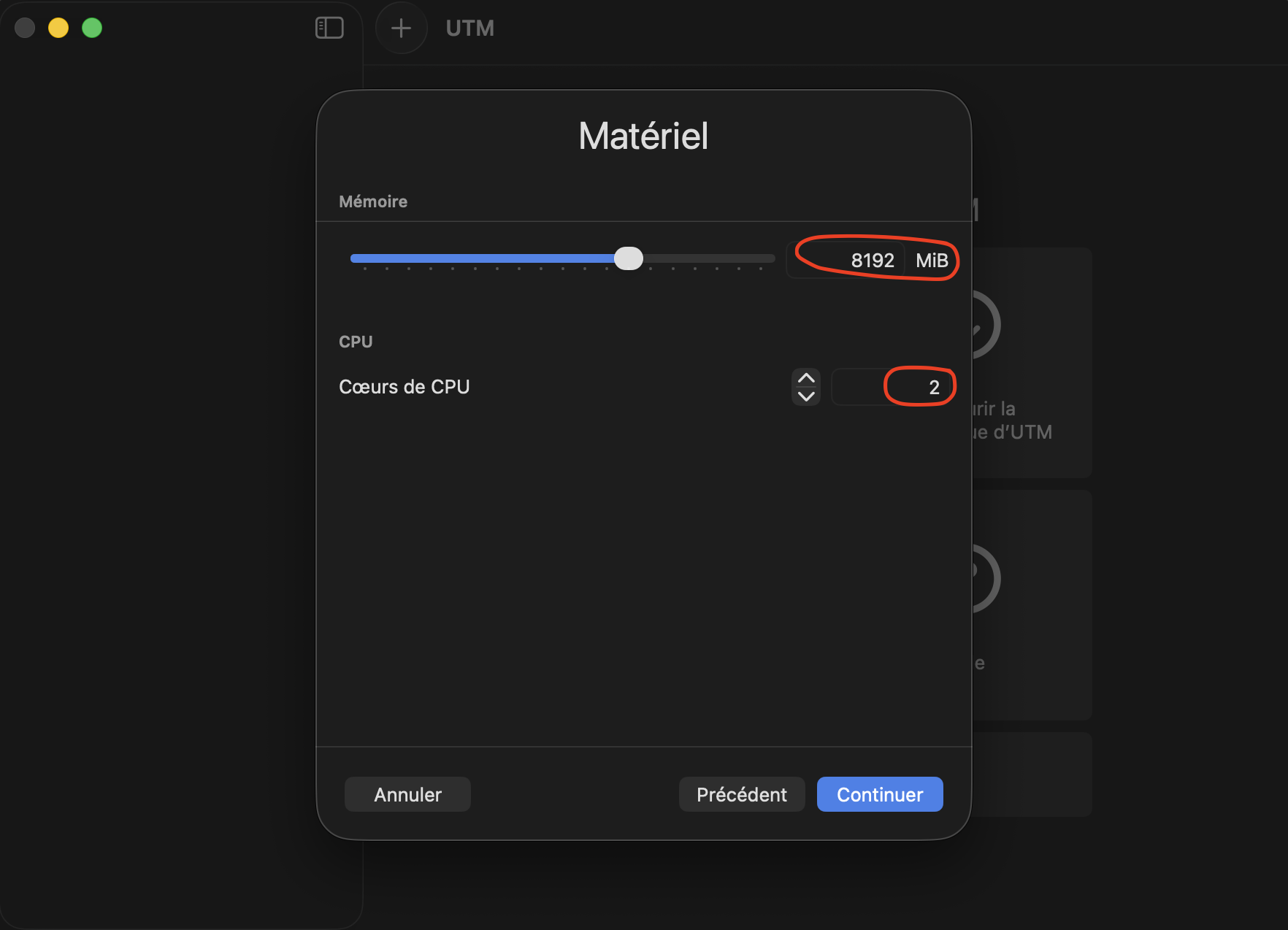
- Au minimum 16 Go de RAM (32 Go ou plus recommandé)
- Environ 80-100 Go d'espace disque disponible
Installation d'UTM
Option 1 : Via Homebrew (recommandé)
Suivre l'article pour l'installation de Homebrew.
Ouvrir le Terminal et exécuter la commande suivante :
brew install --cask utmOption 2 : Téléchargement direct
Télécharger UTM depuis le site officiel : mac.getutm.app (gratuit)
UTM est également disponible sur l'App Store (payant, mais identique à la version gratuite).
Création de la VM macOS
Étape 1 : Lancer UTM
Ouvrir UTM depuis le dossier Applications ou via Spotlight (⌘ + Espace → "UTM").
Étape 2 : Créer une nouvelle VM
Cliquer sur le bouton + ou Create a New Virtual Machine.
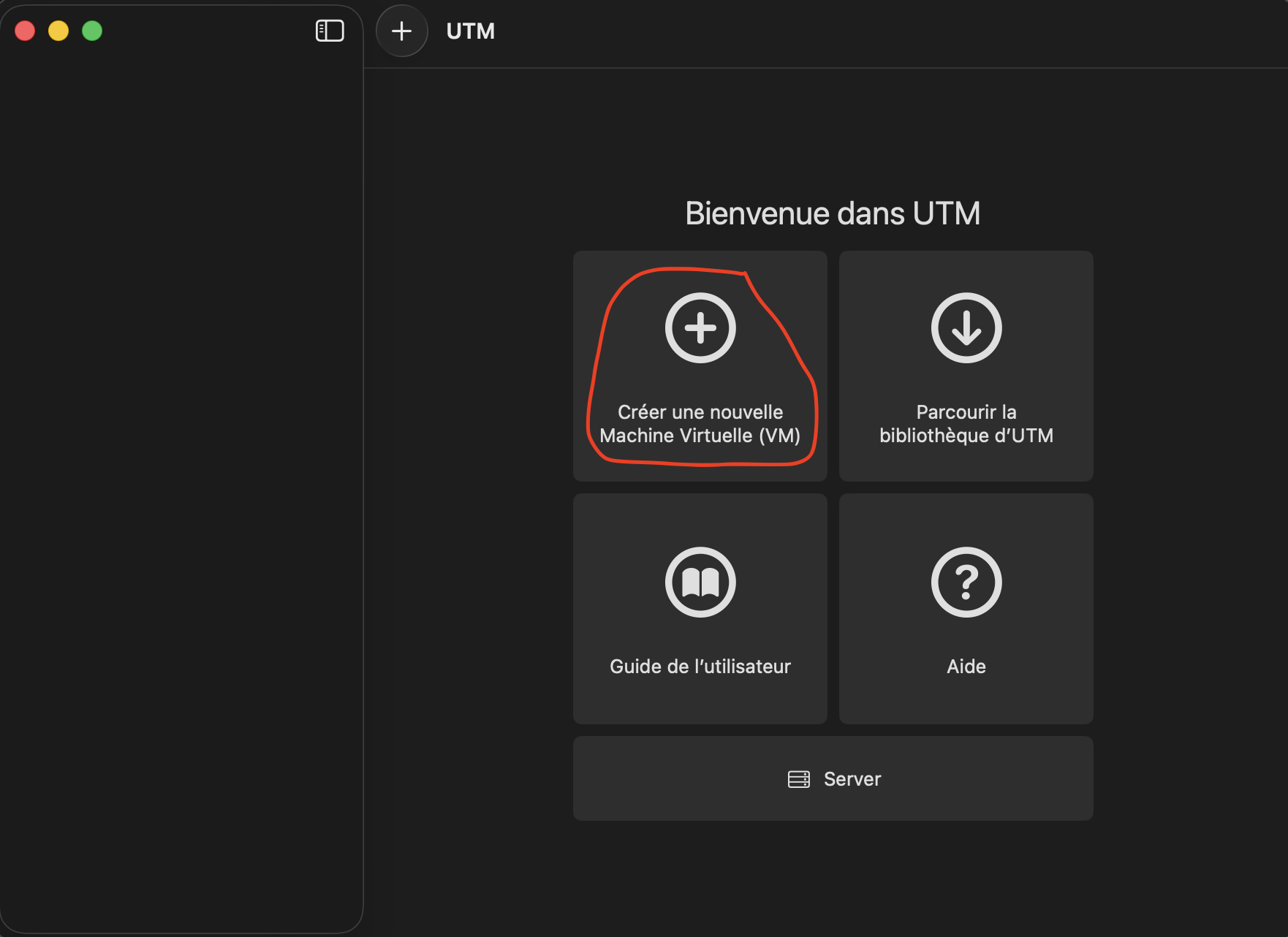
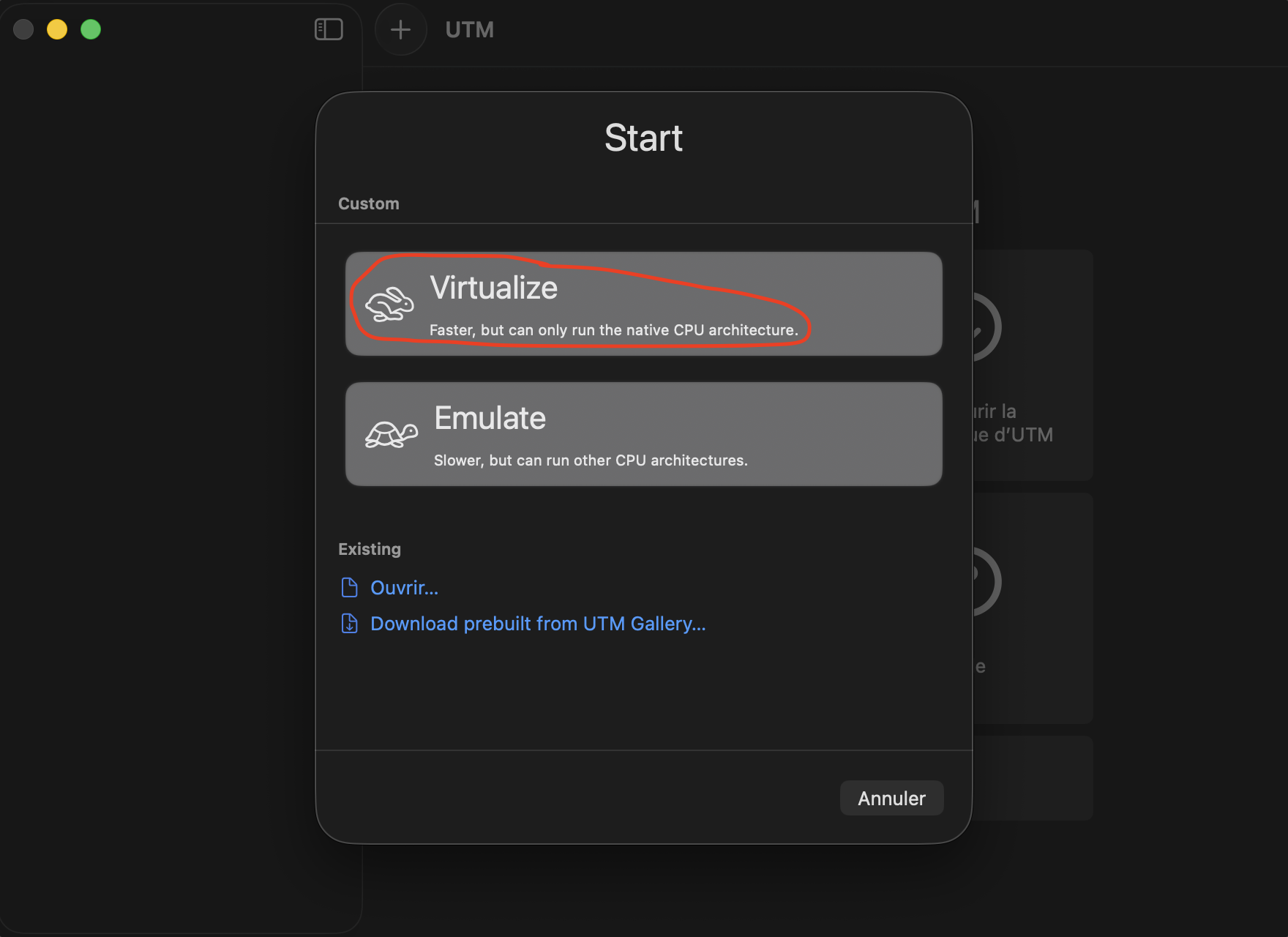
Étape 3 : Choisir le type de virtualisation
Sélectionner Virtualize (et non "Emulate") pour bénéficier des performances natives ARM.
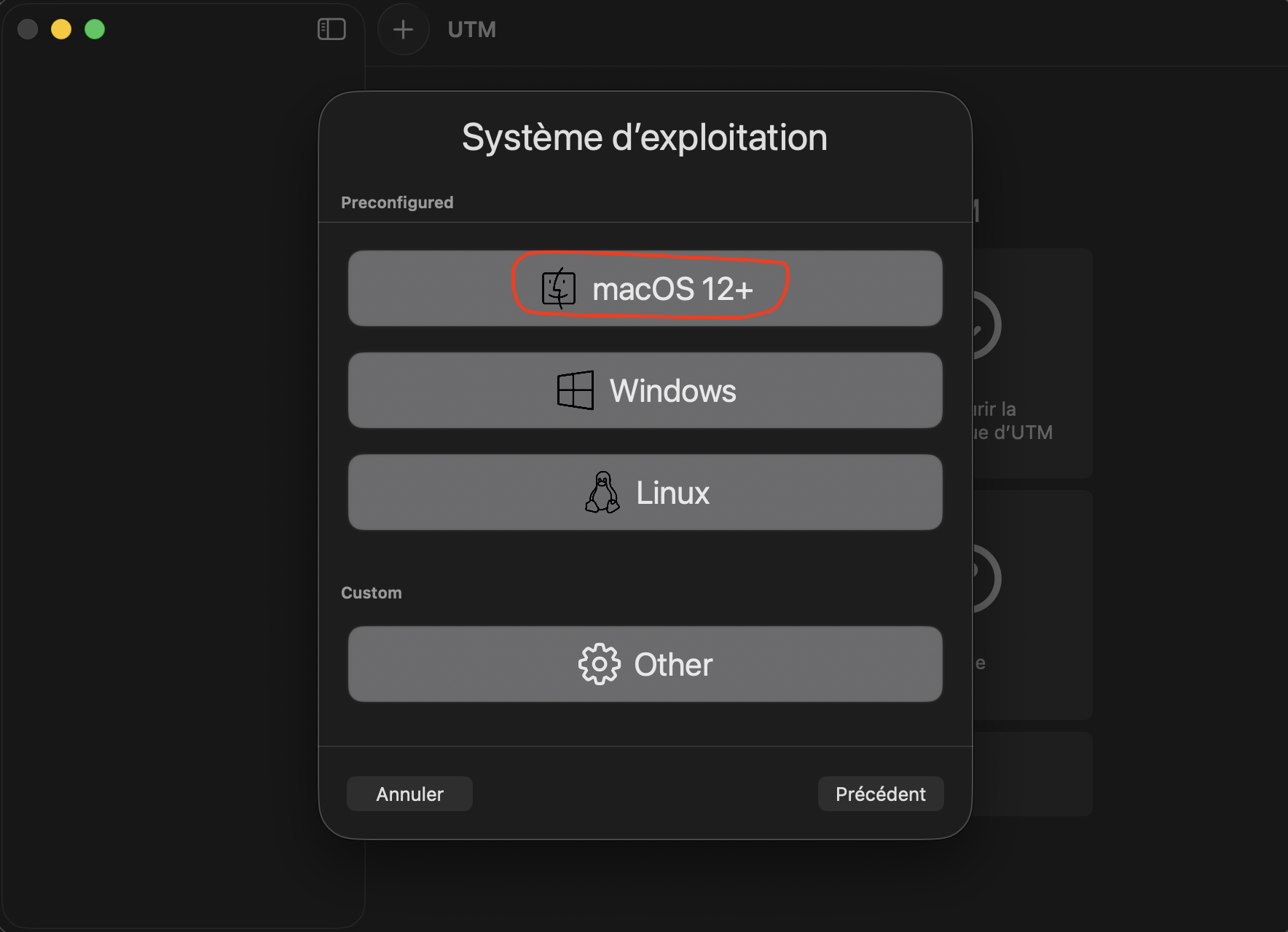
Étape 4 : Sélectionner macOS
Choisir macOS 12+ dans la liste des systèmes d'exploitation.
Étape 5 : Attribuer une quantité de RAM à la VM
Étape 6 : Télécharger l'IPSW
UTM propose de télécharger automatiquement la dernière version de macOS compatible. Cliquer sur Download pour lancer le téléchargement.
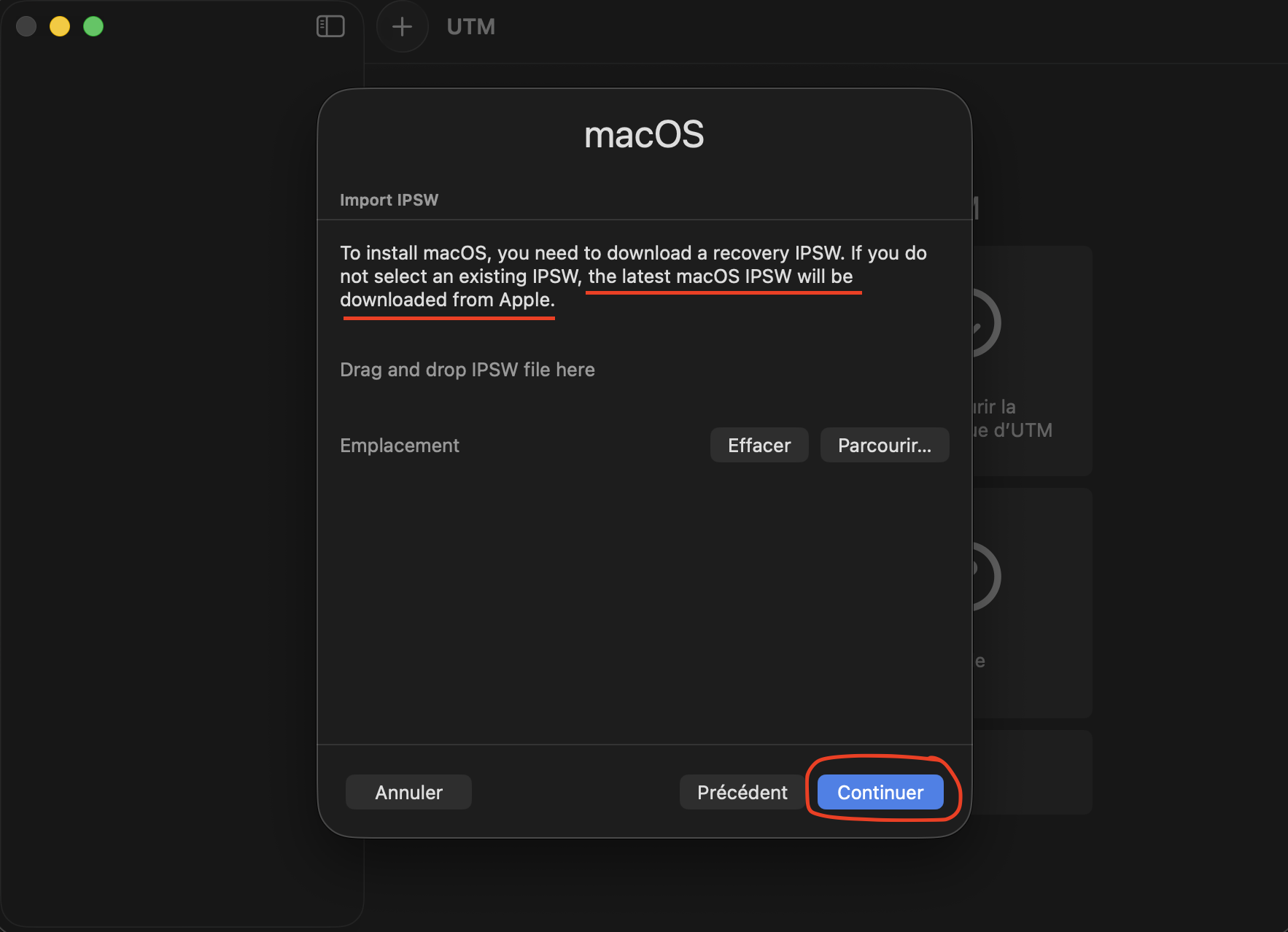
(Il est également possible de fournir un fichier IPSW téléchargé manuellement depuis ipsw.me)
Étape 7 : Définir la taille du support de stockage de la VM
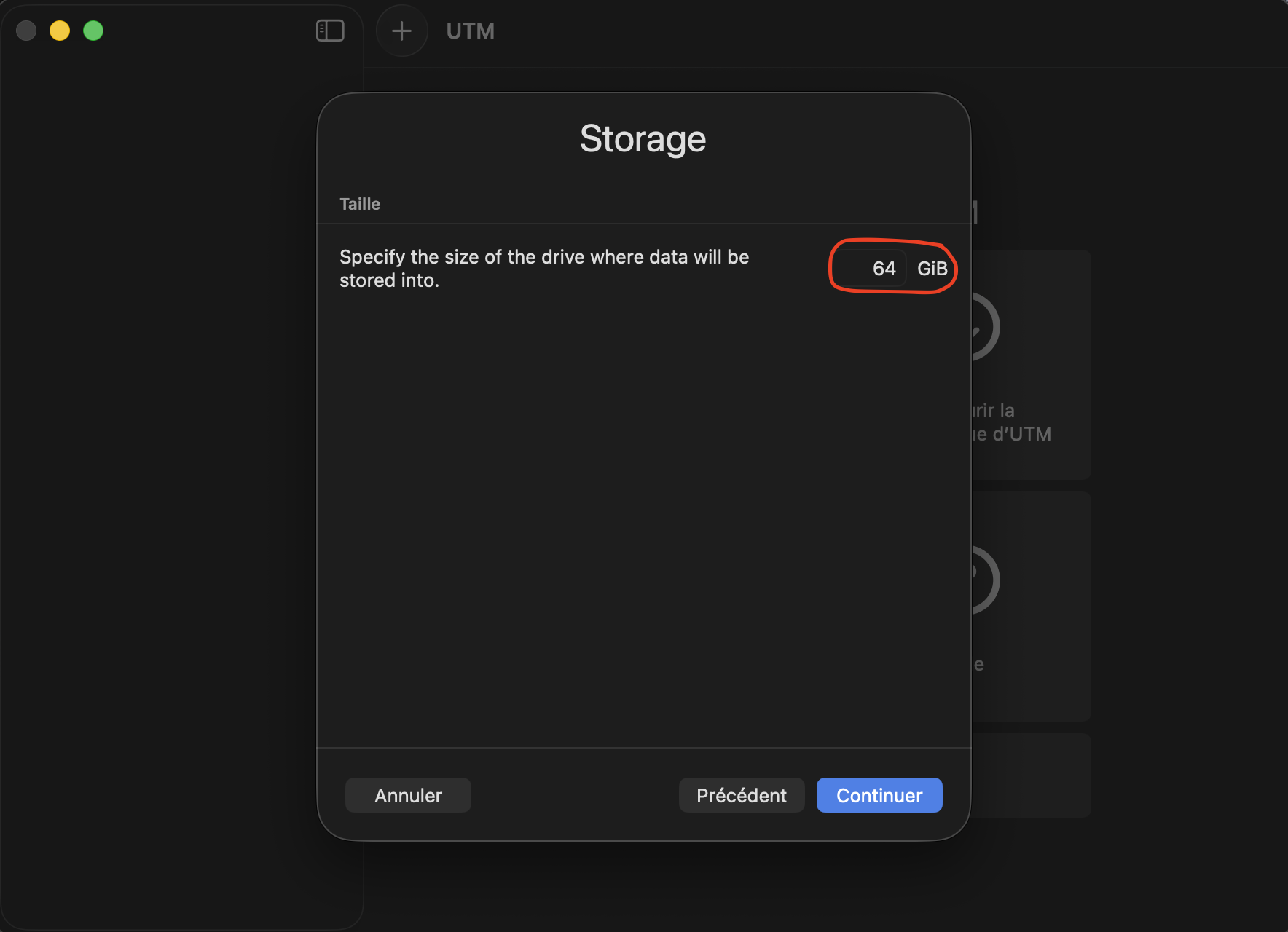
Étape 8 : Résumé
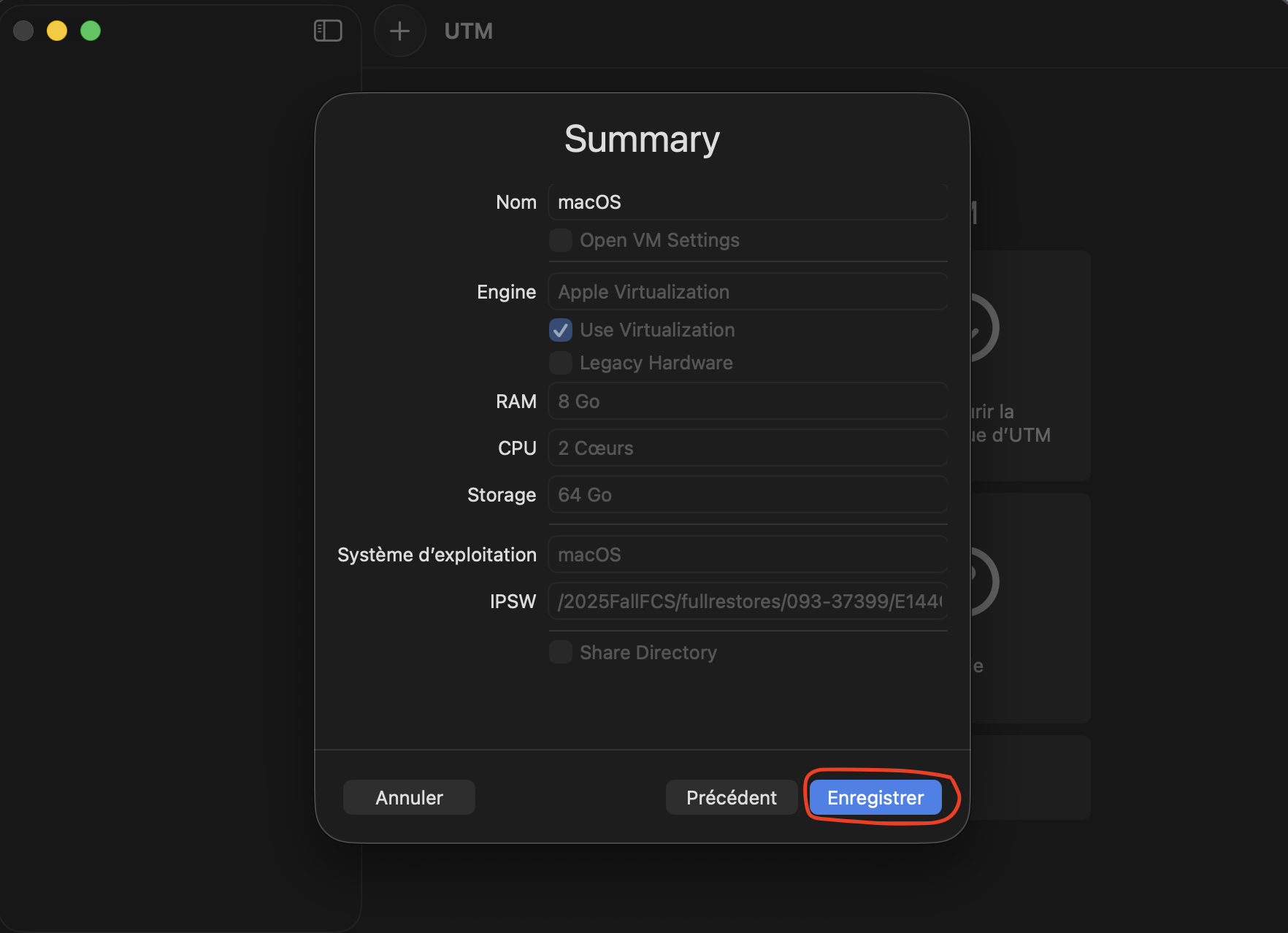
Étape 9 : Téléchargement de l'image de macOS
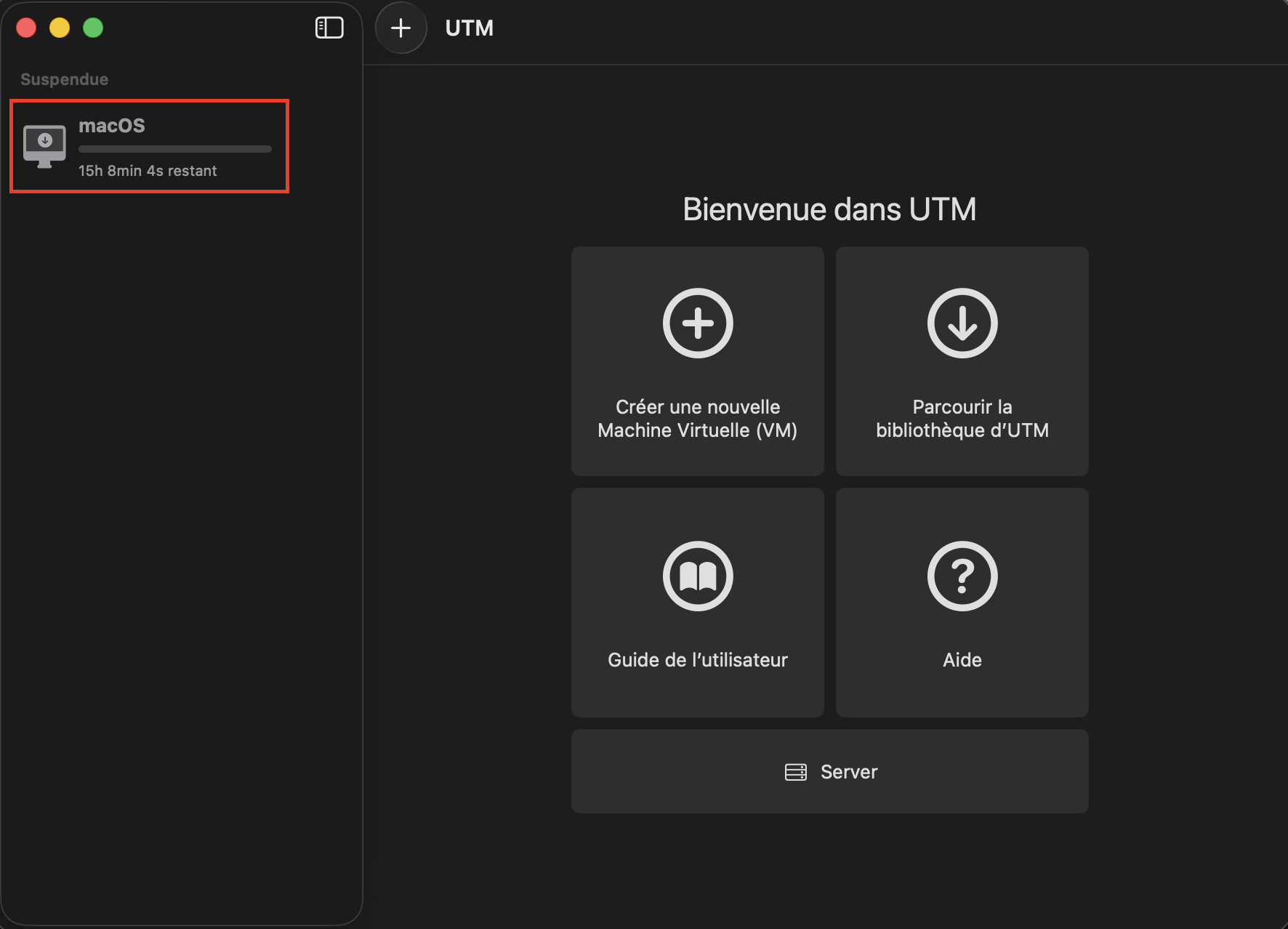
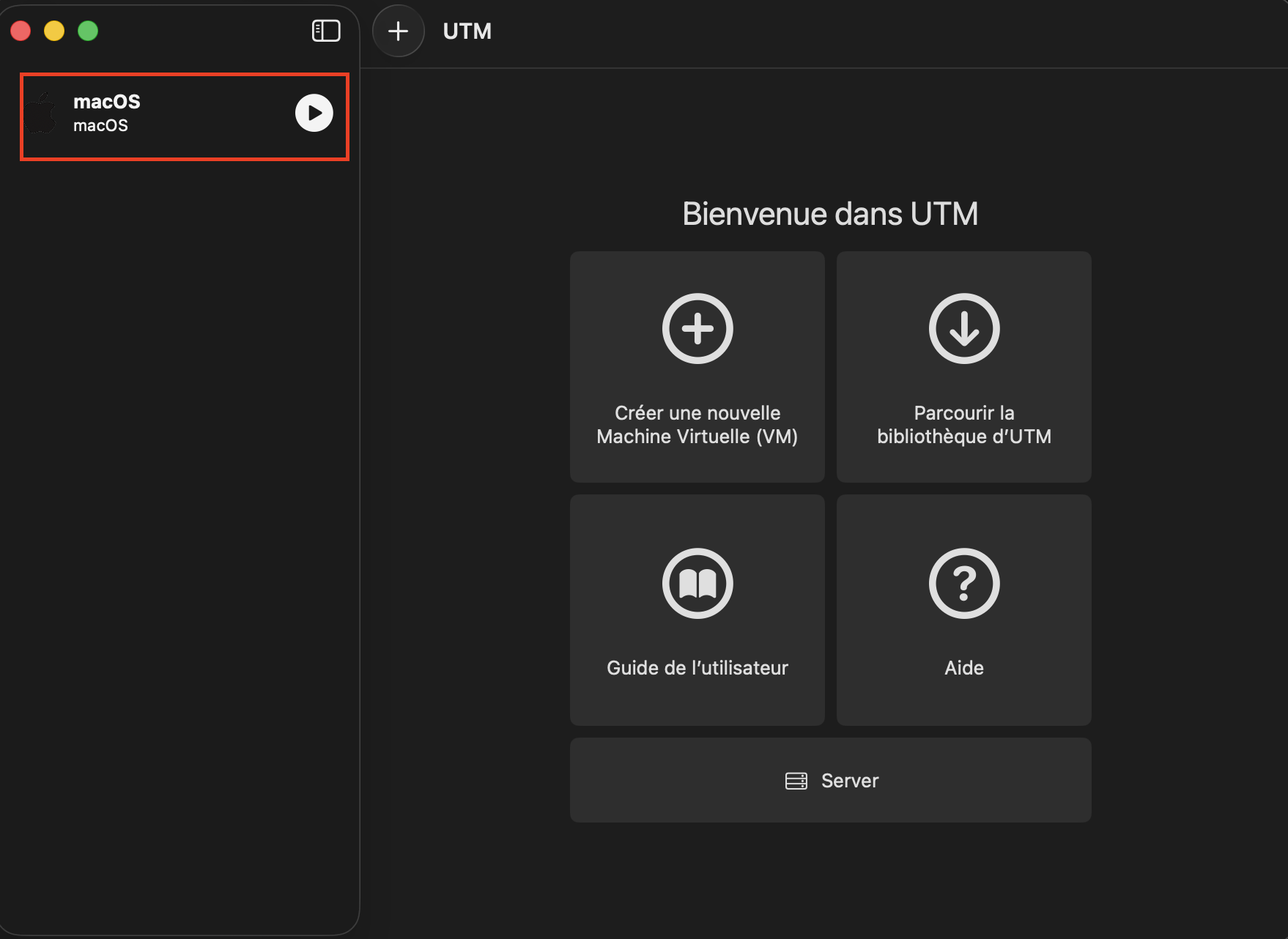
Installation de macOS
Étape 1 : Configurer un accès réseau par pont pour la VM
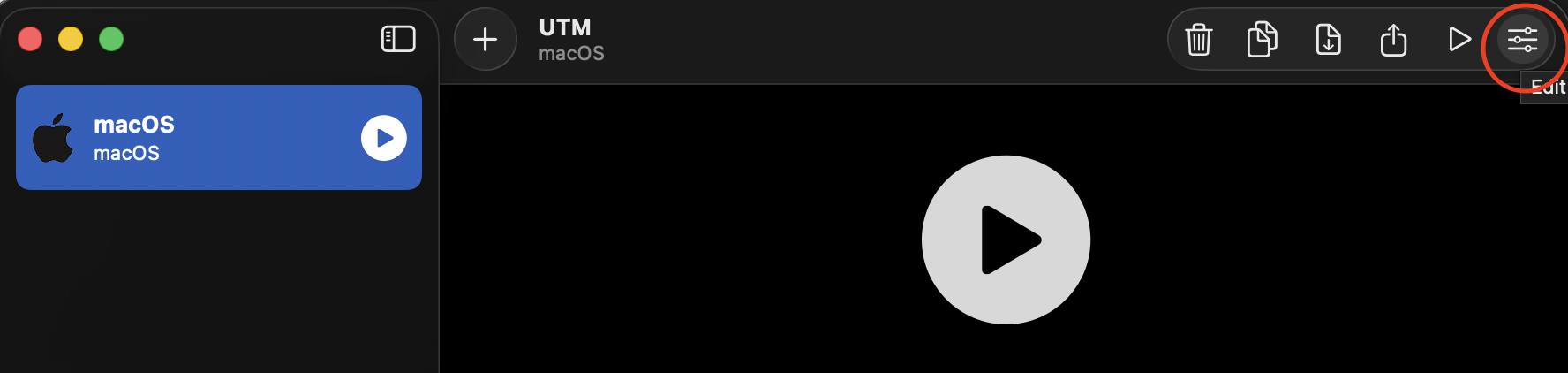
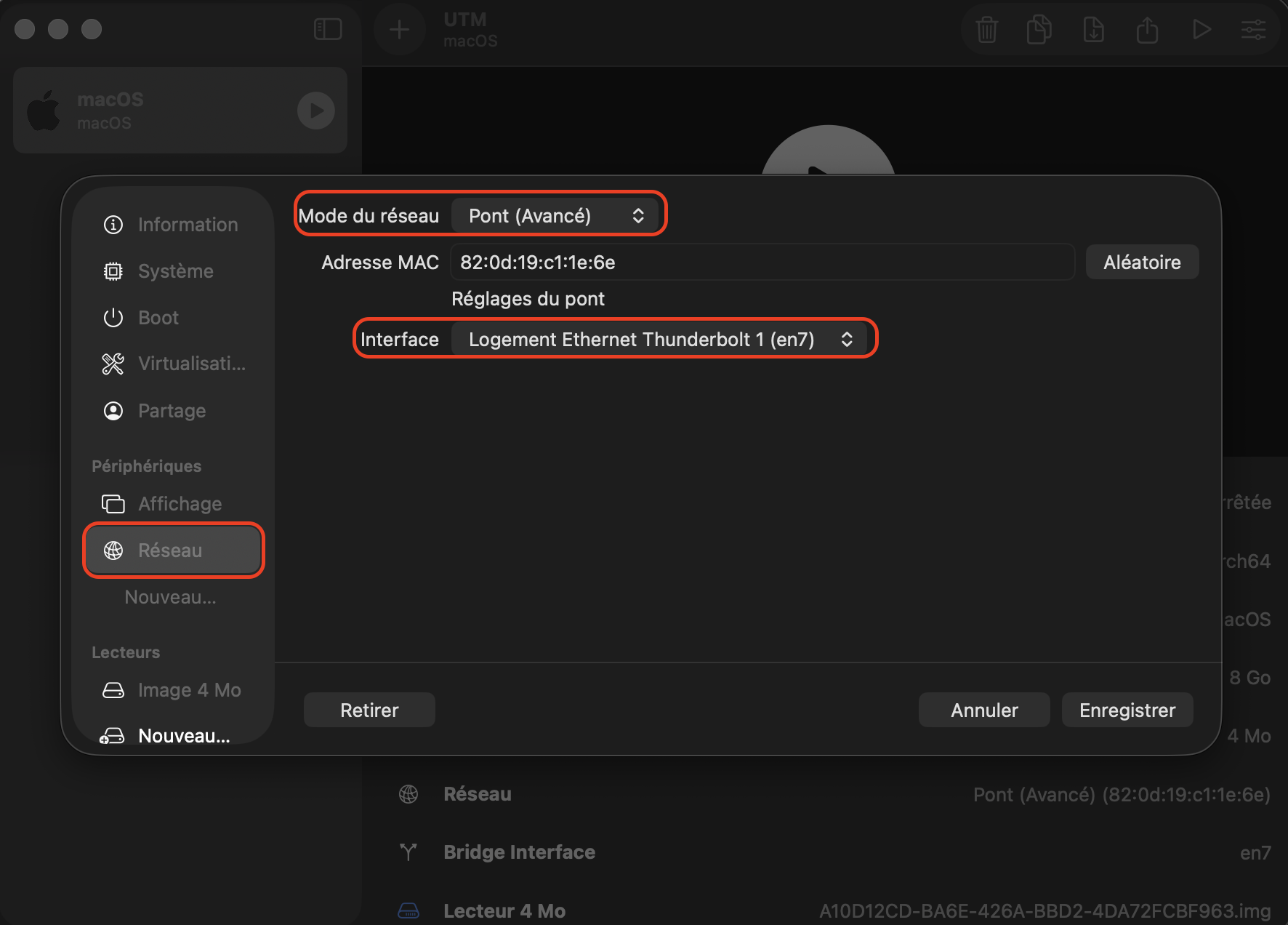
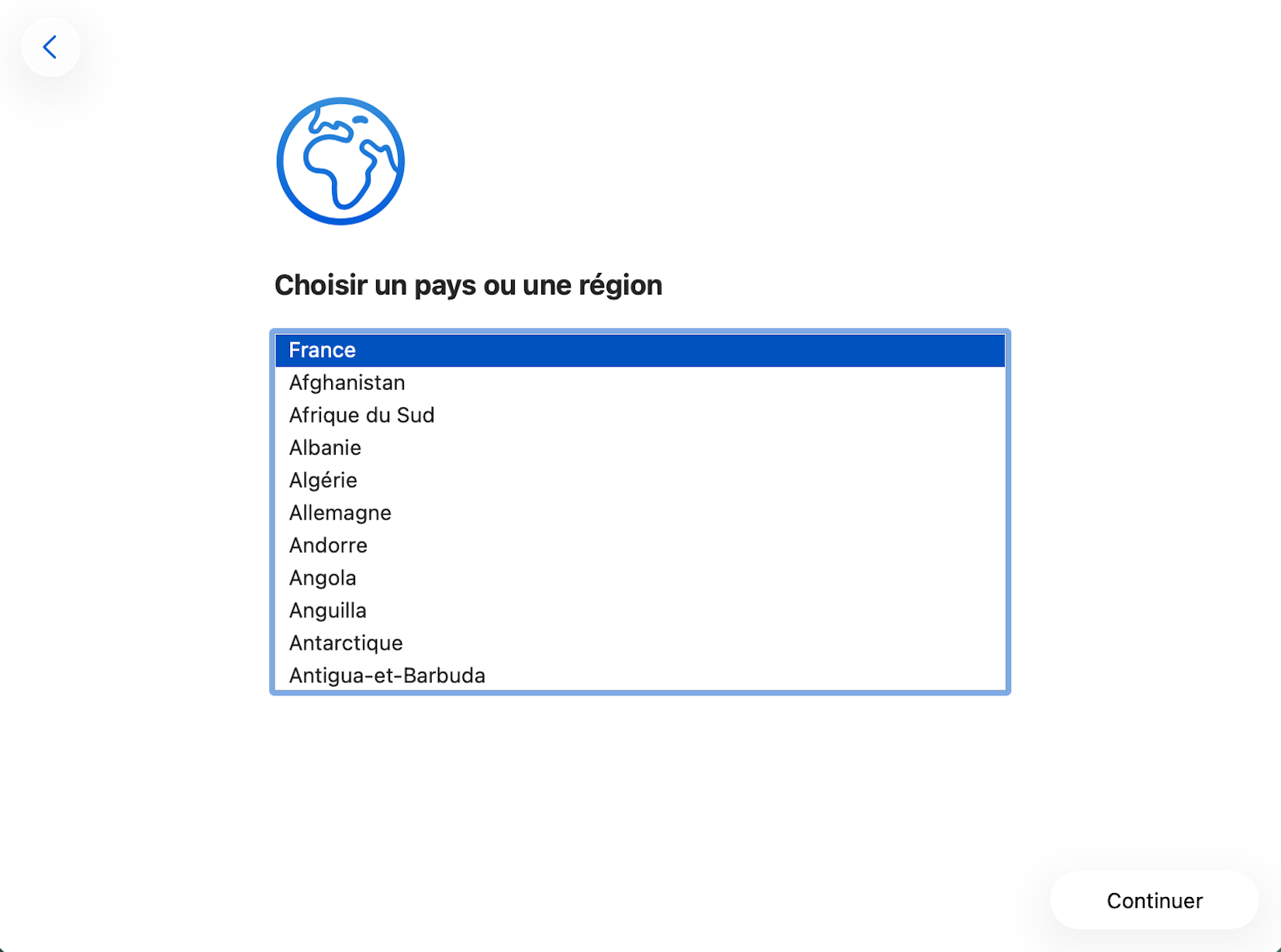
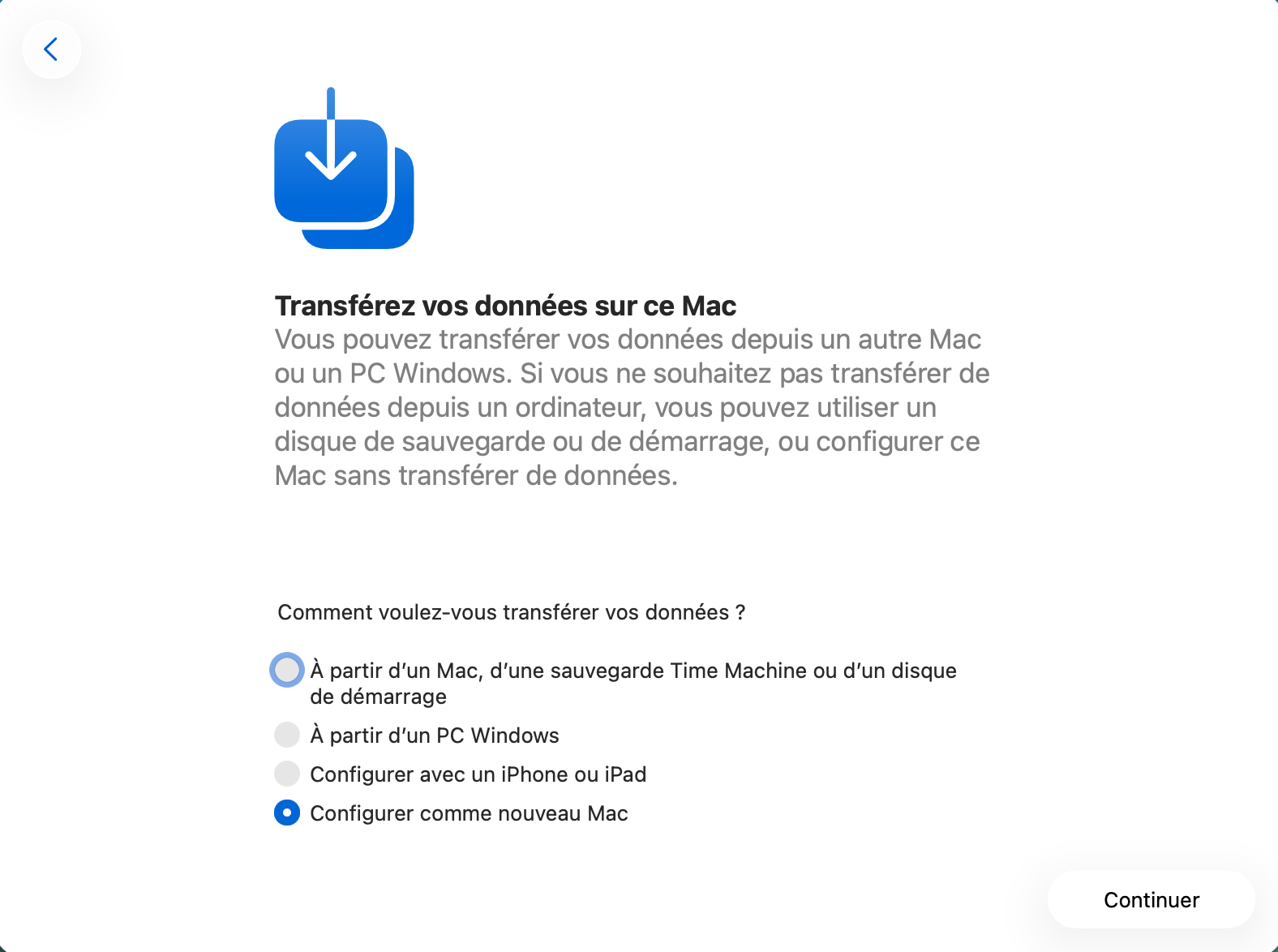
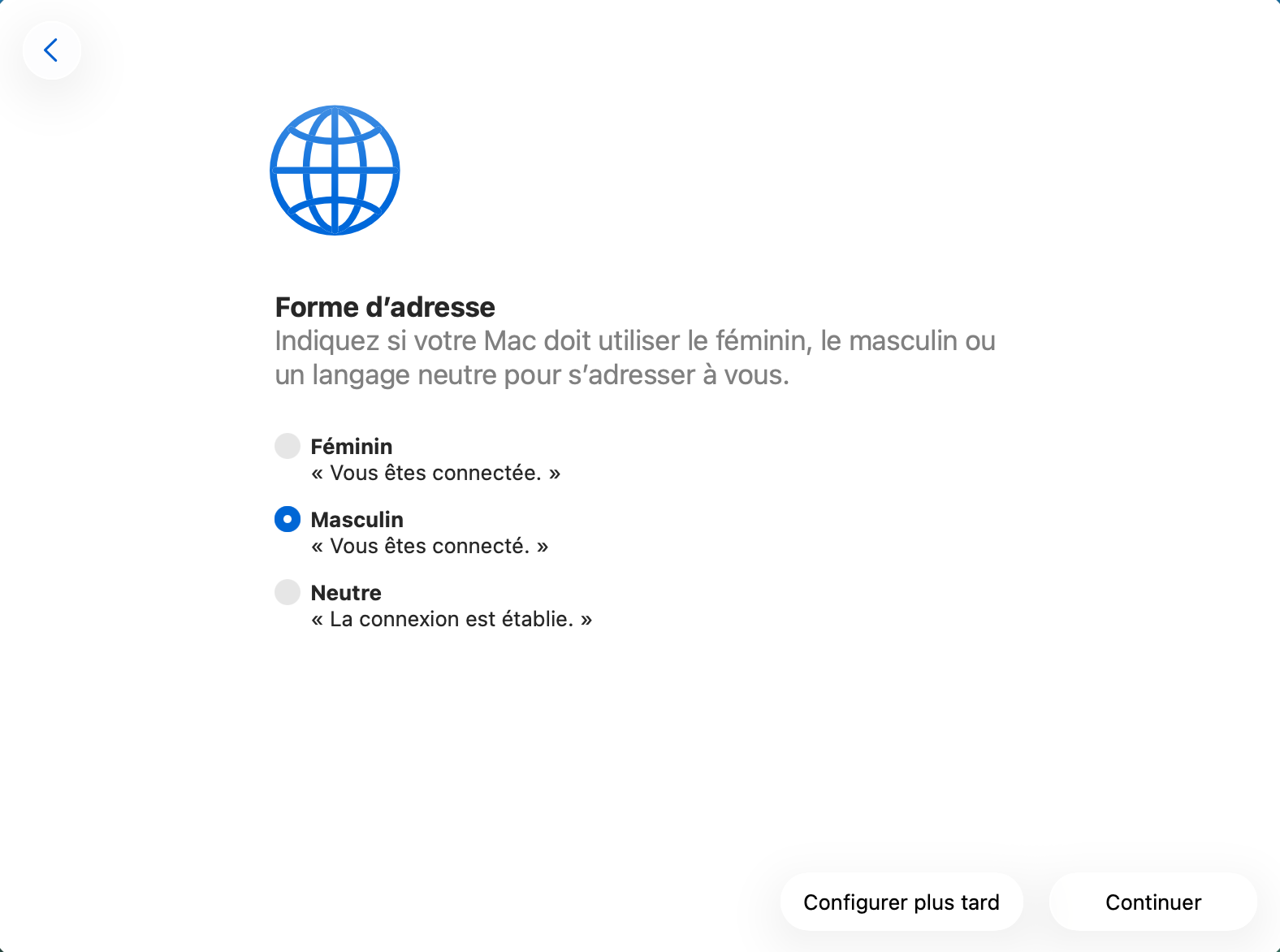
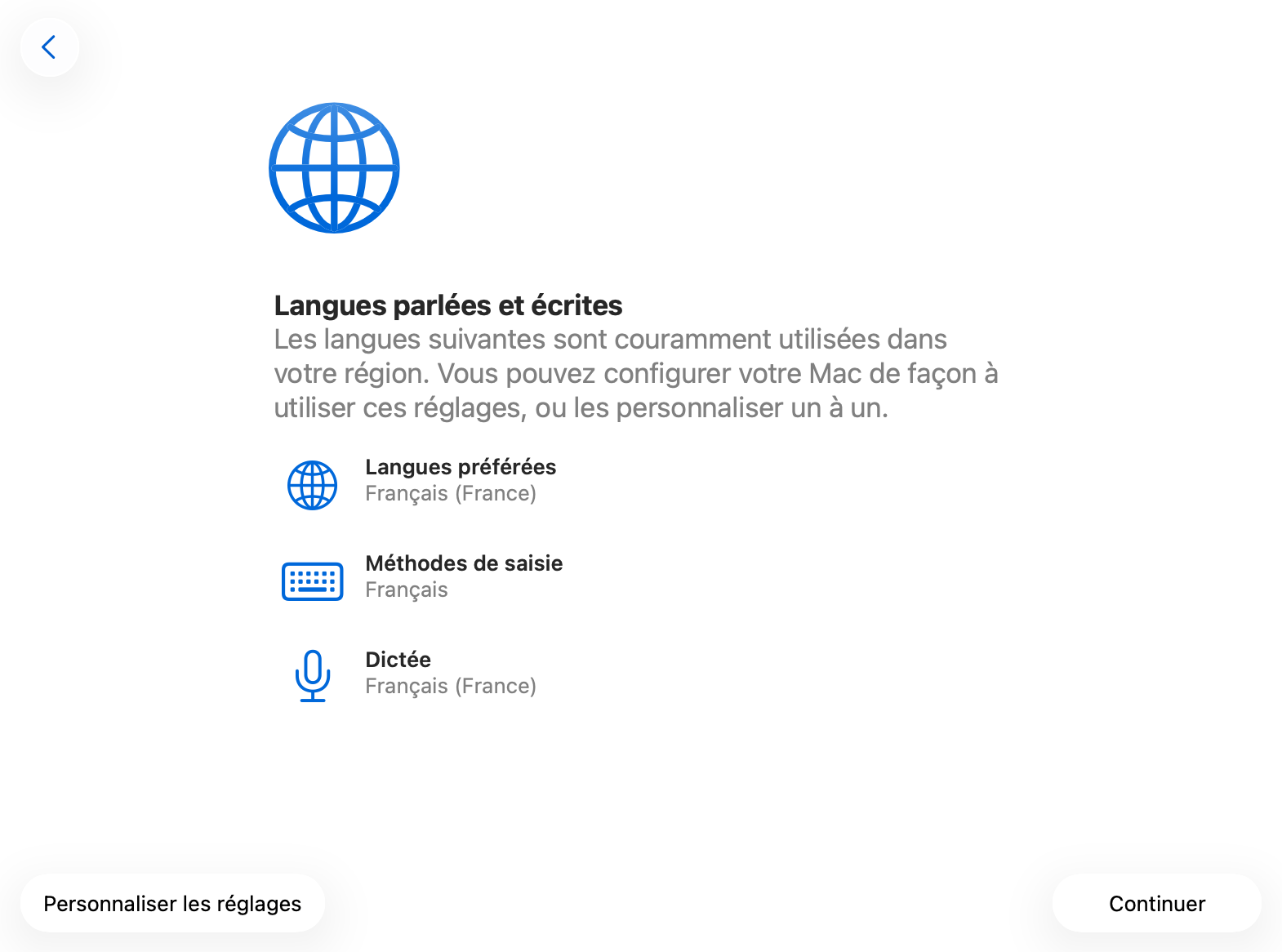
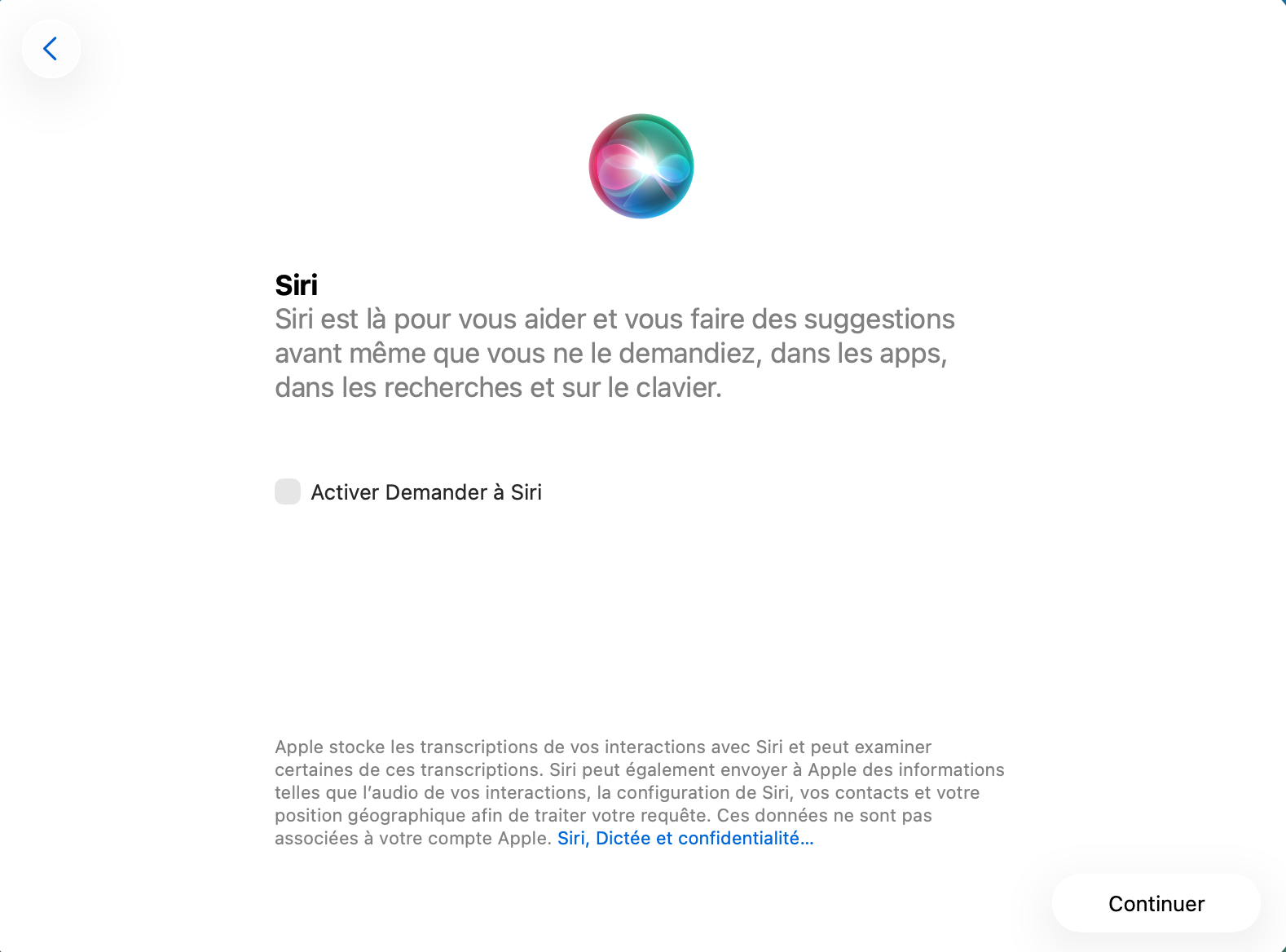
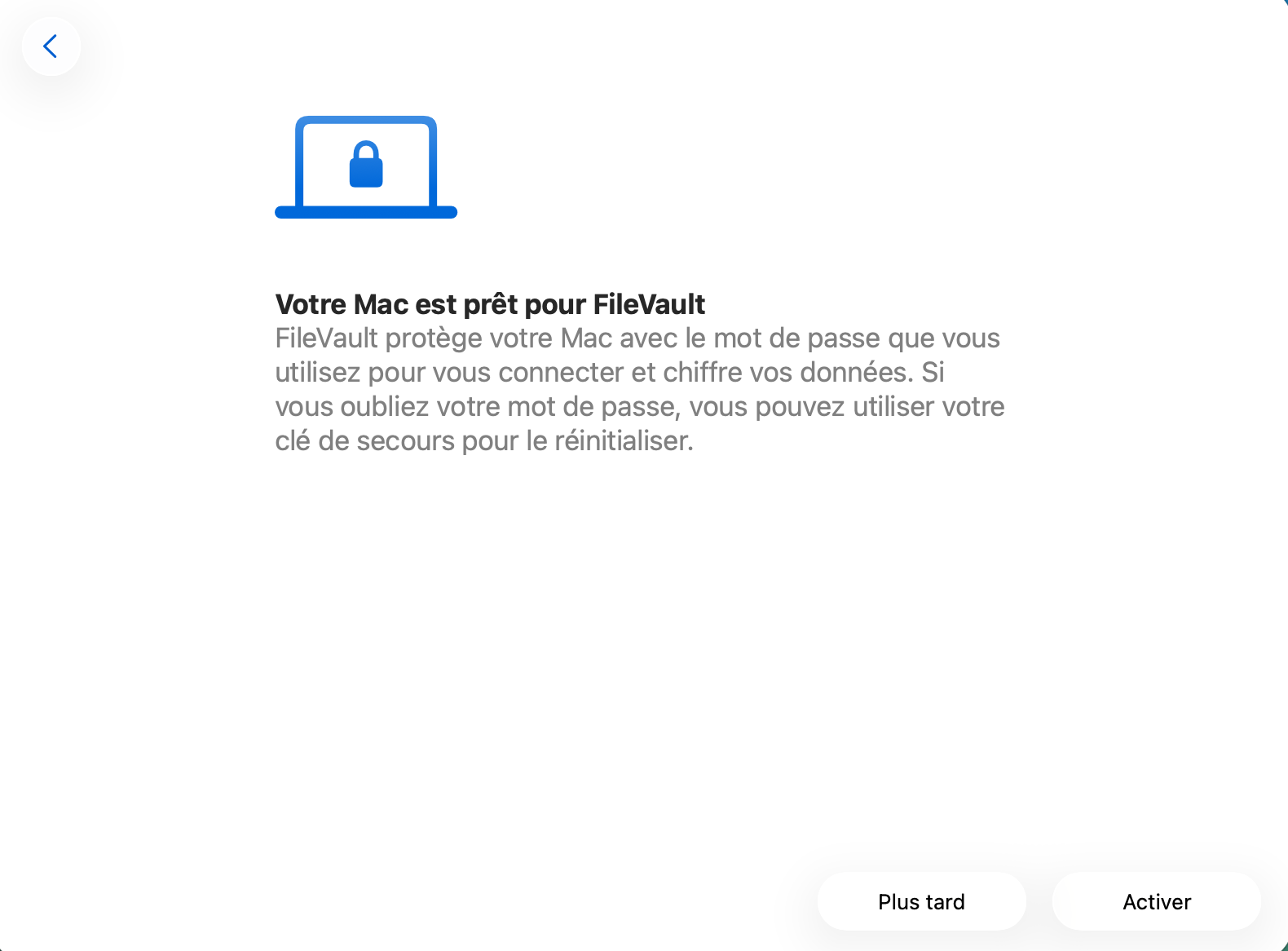
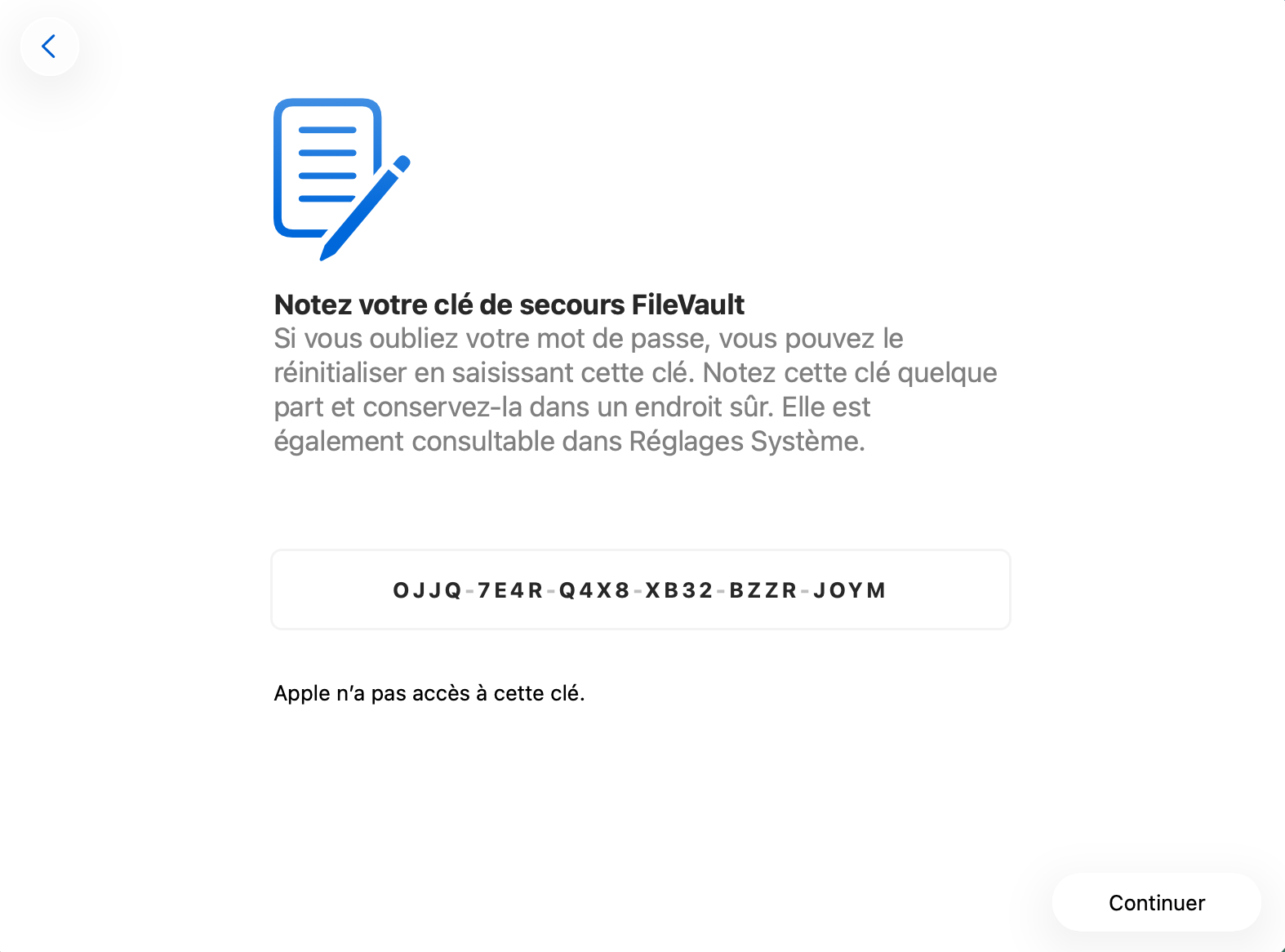
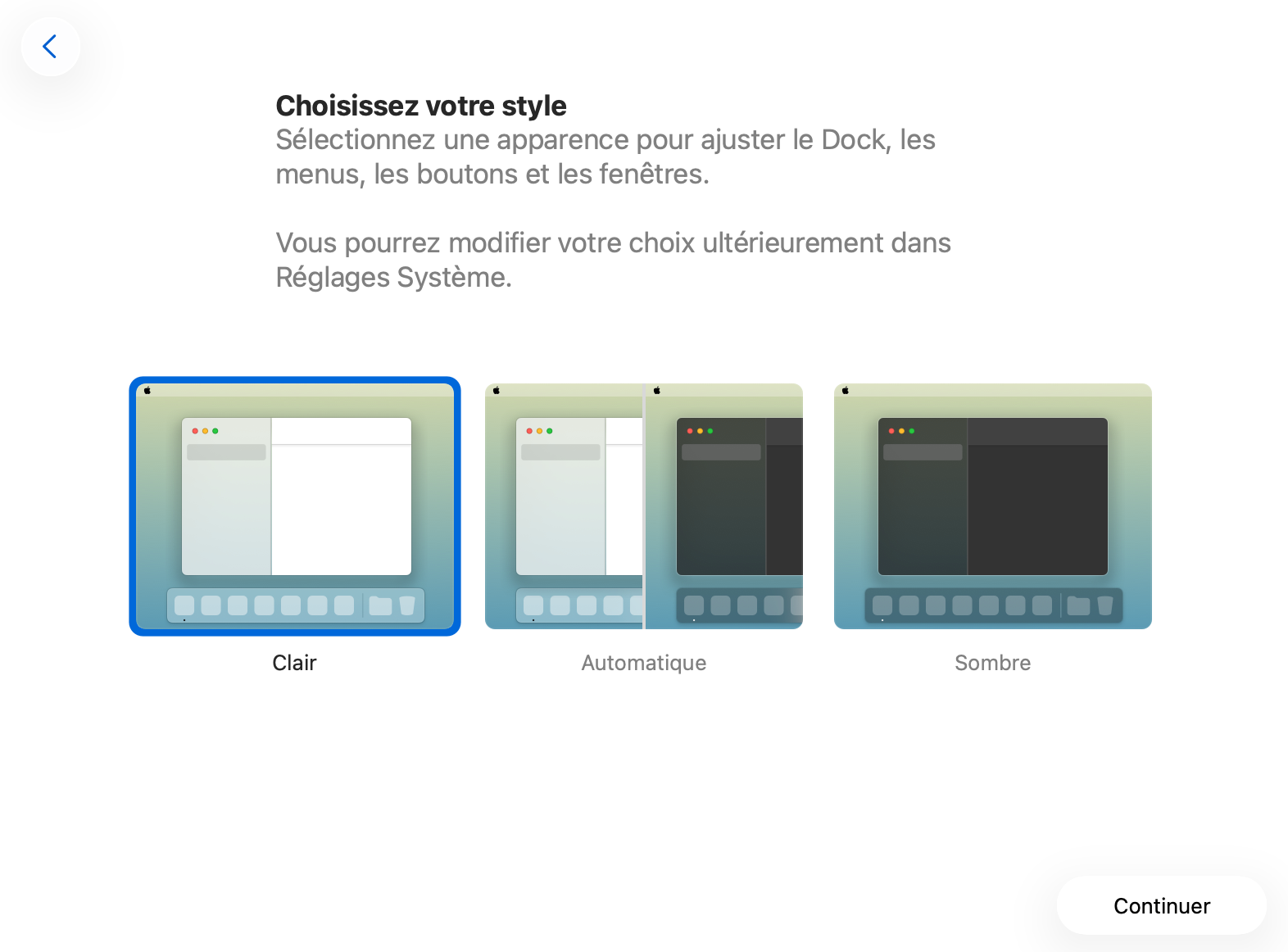
Étape 2 : Démarrer la VM et installer macOS
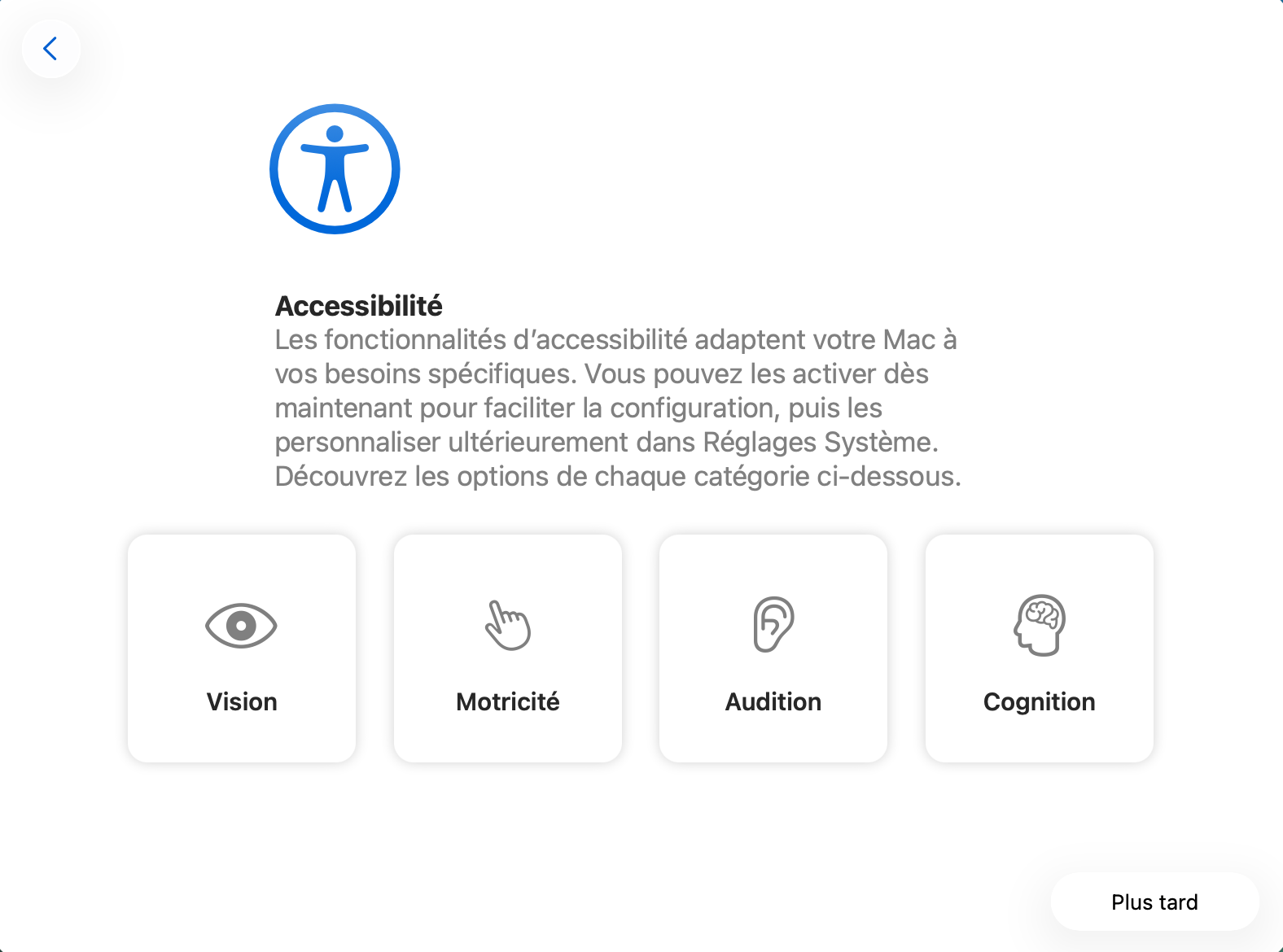
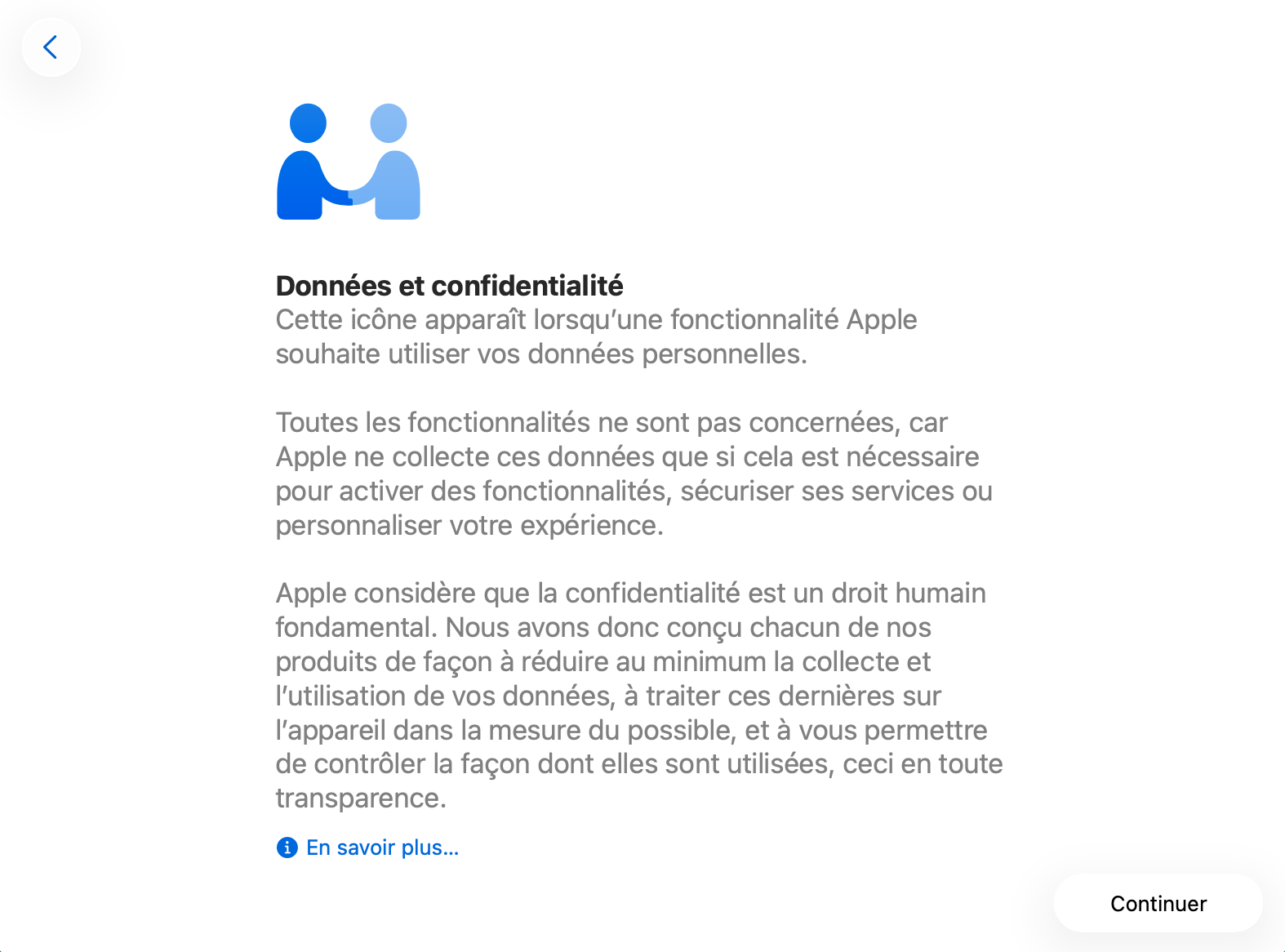
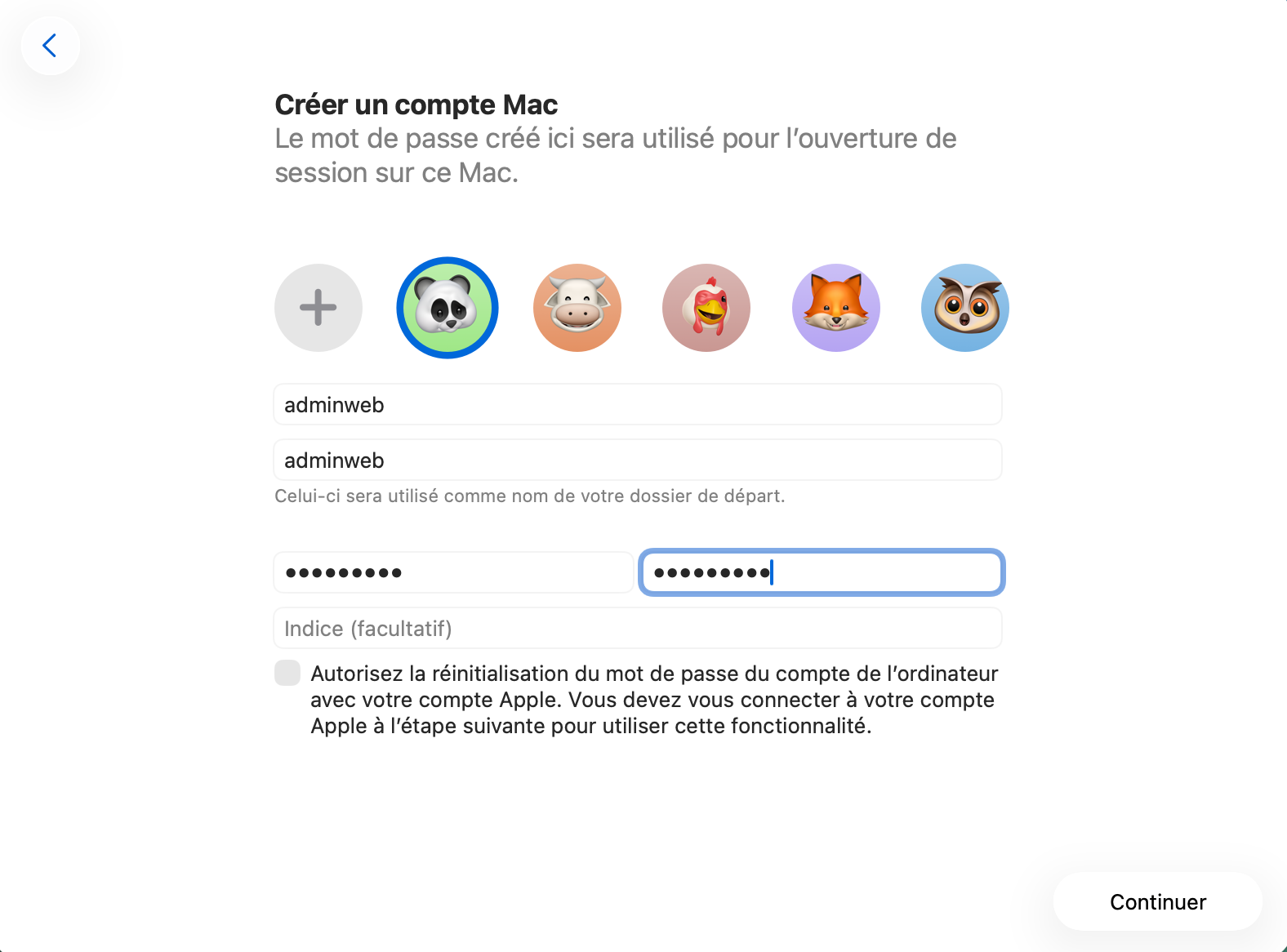
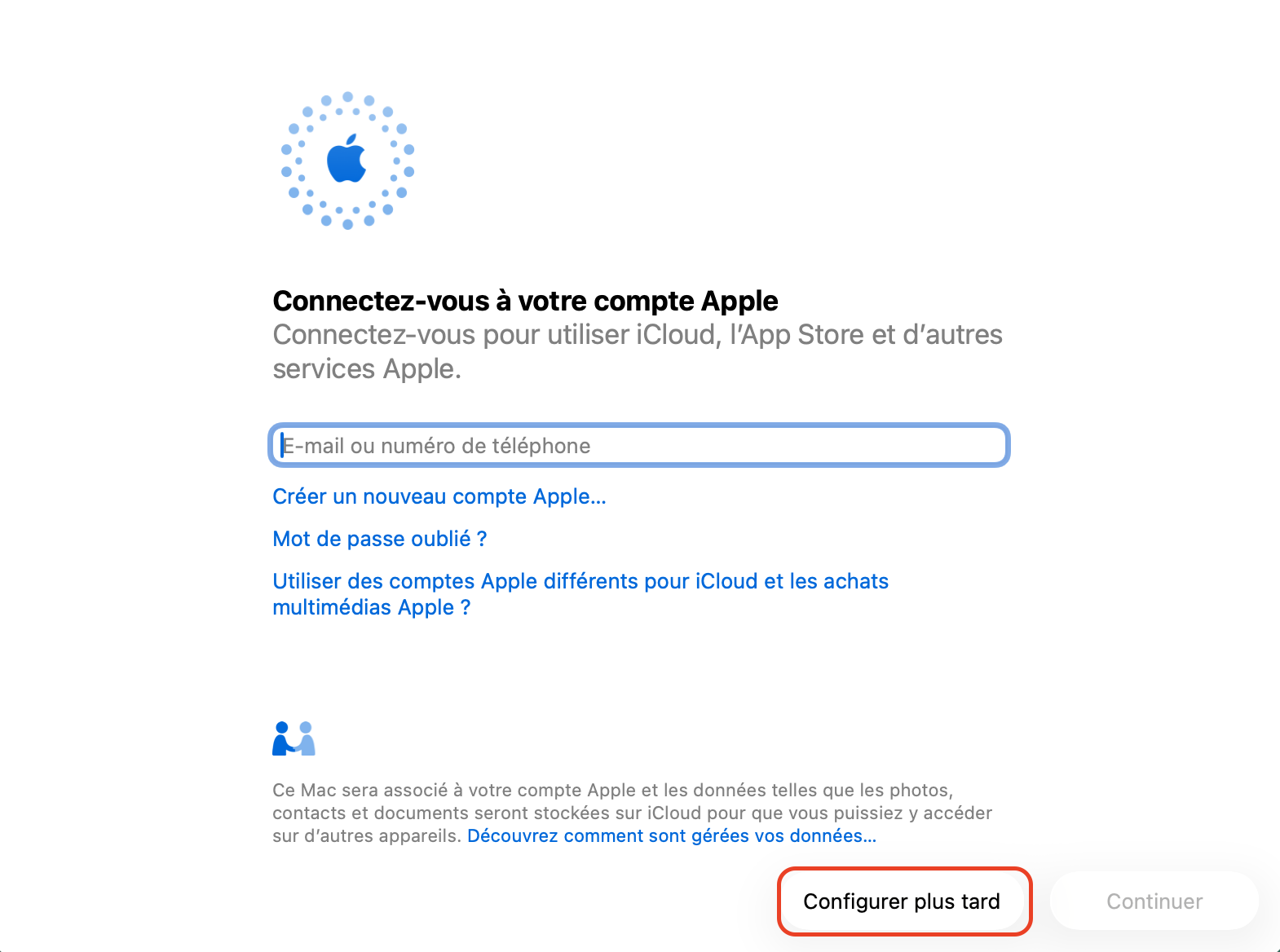
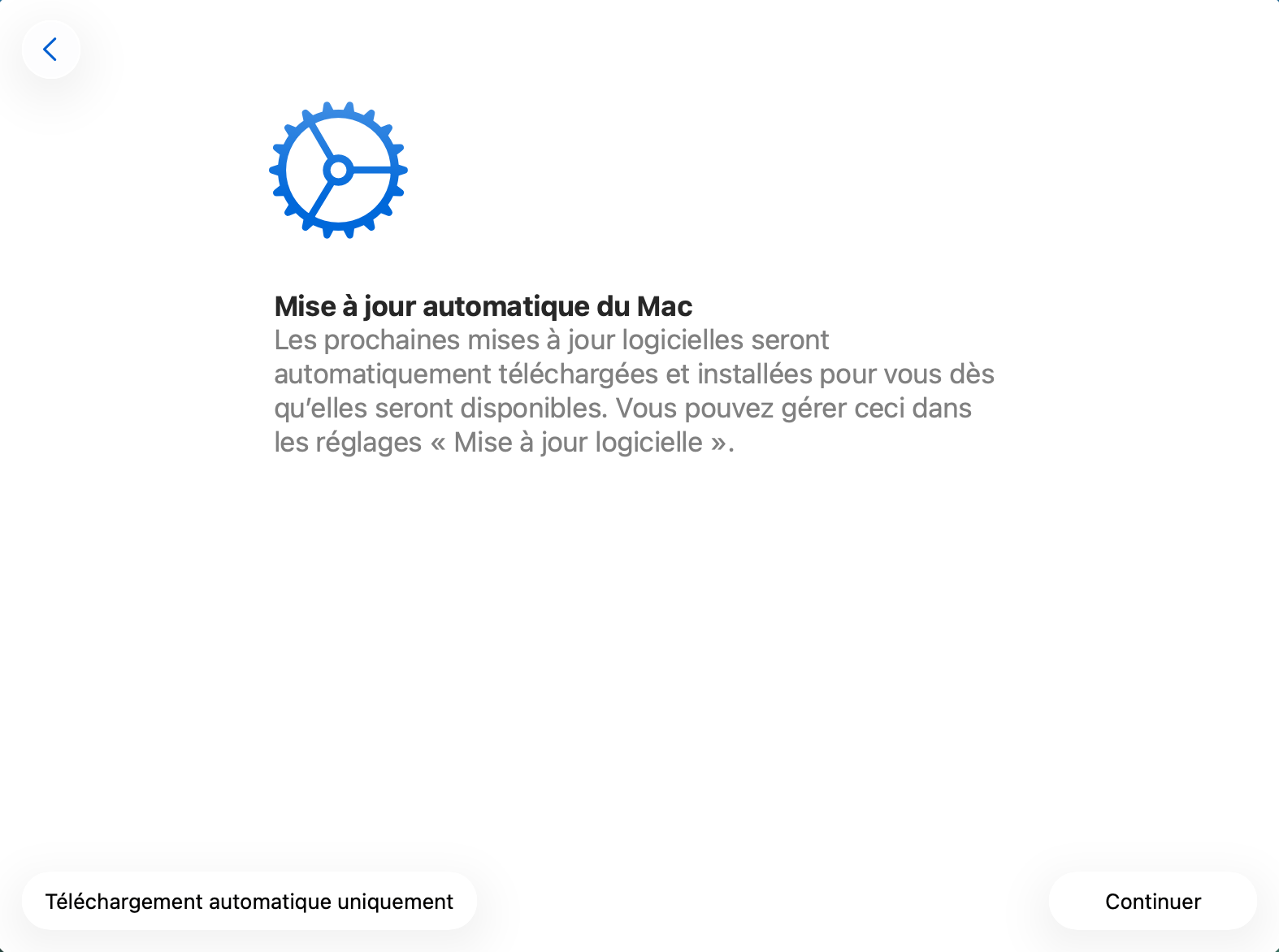
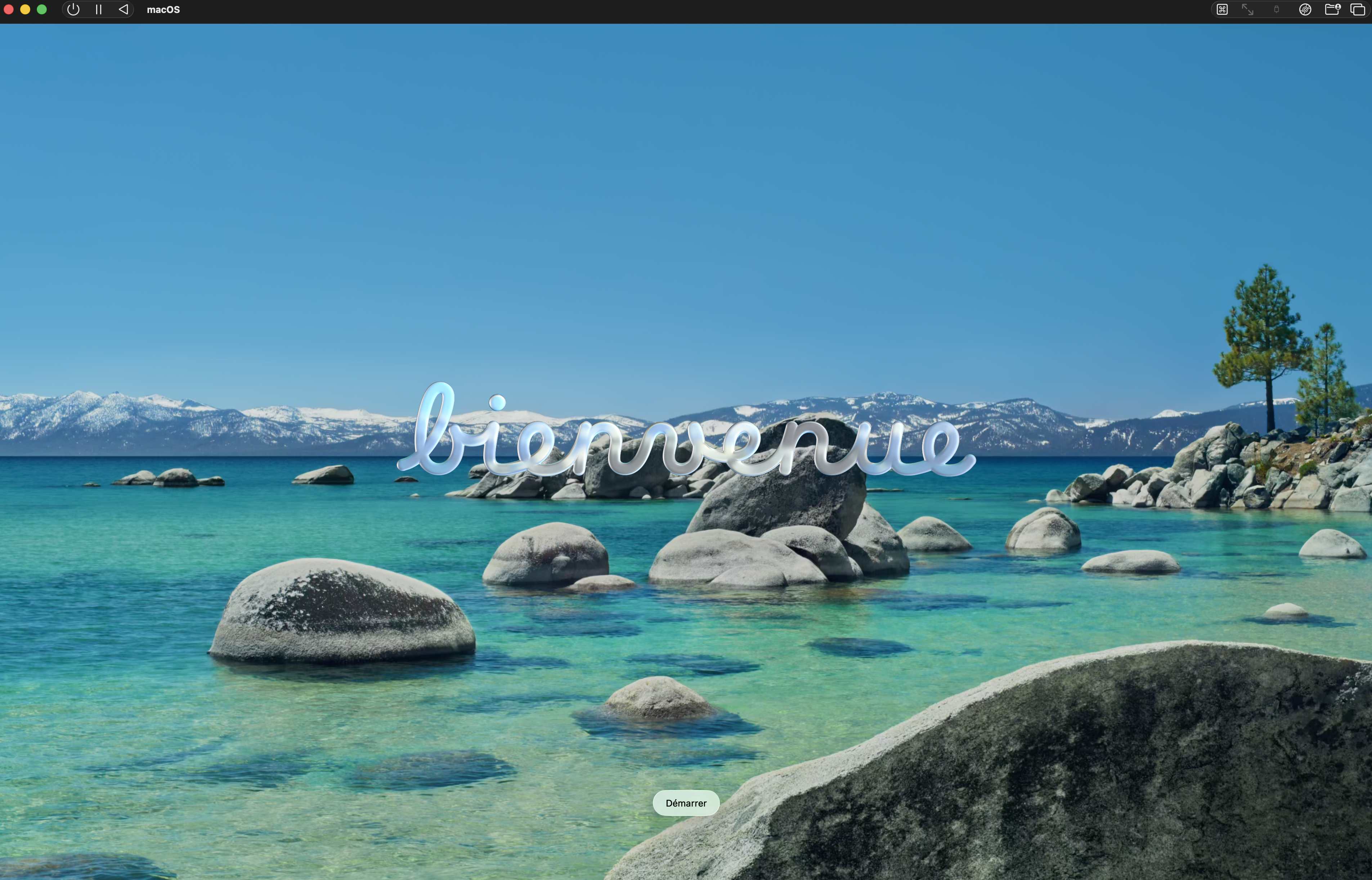
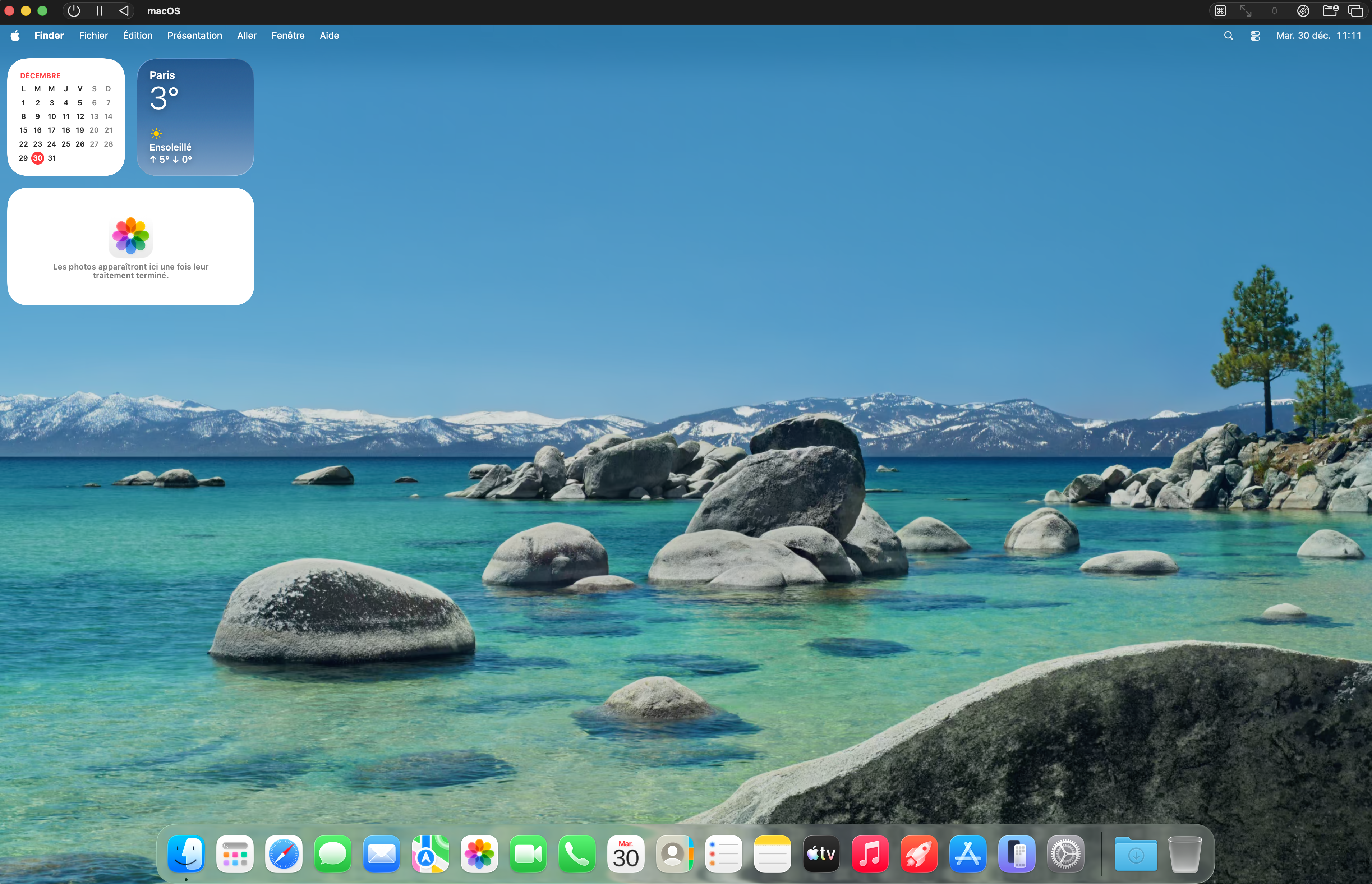
Après avoir cliqué sur Save, démarrer la VM. L'écran d'installation macOS apparaît.
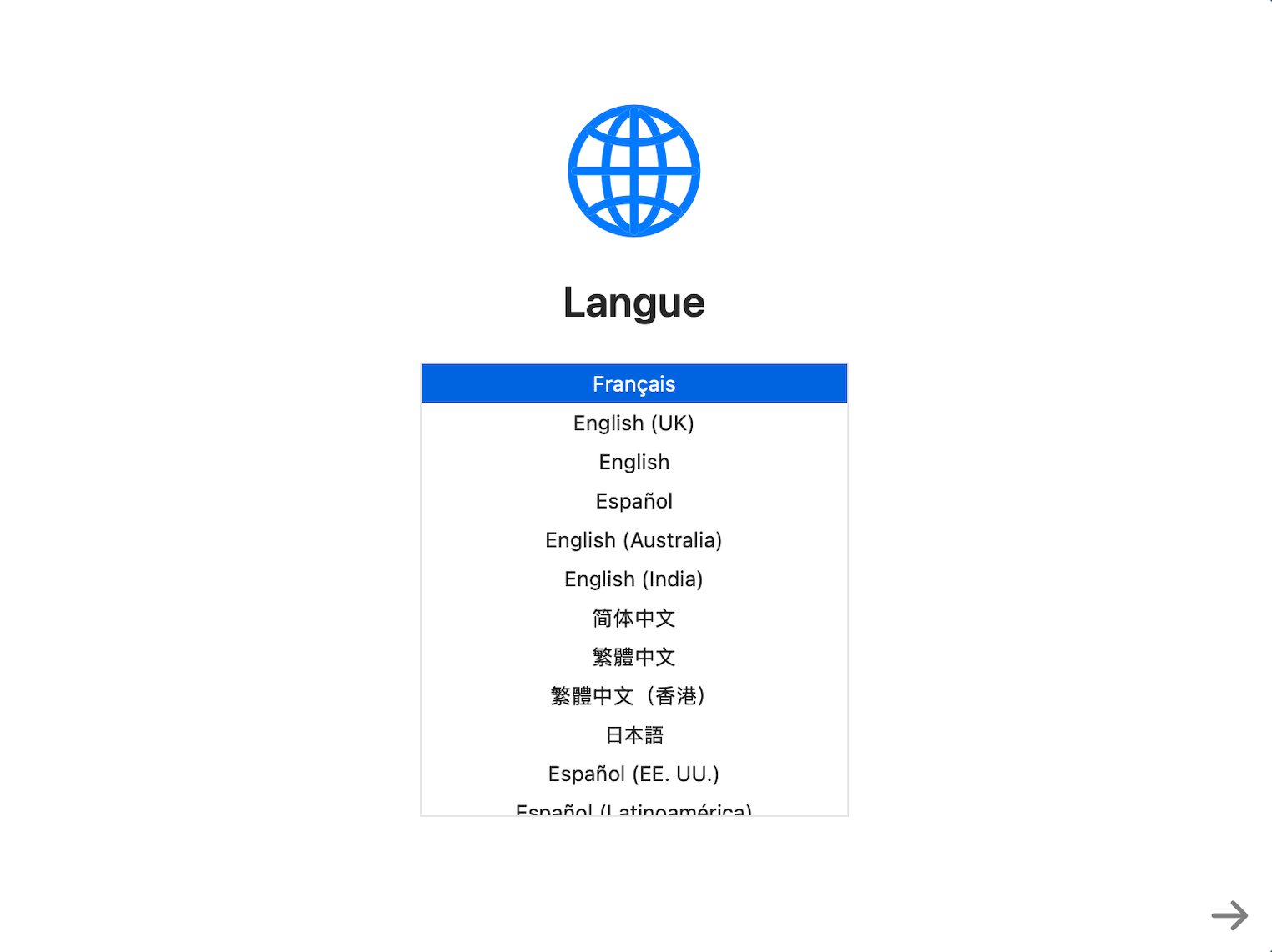
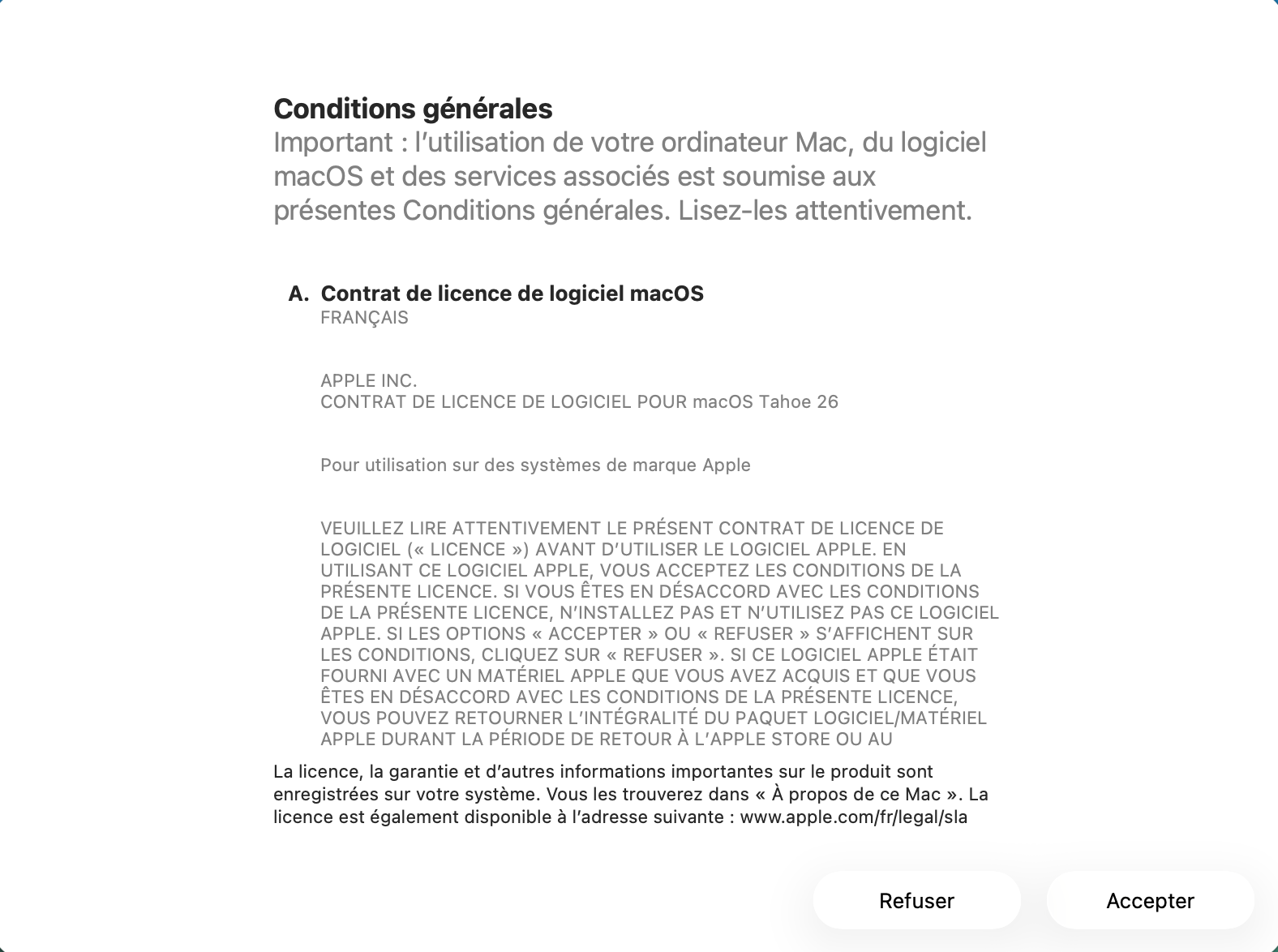
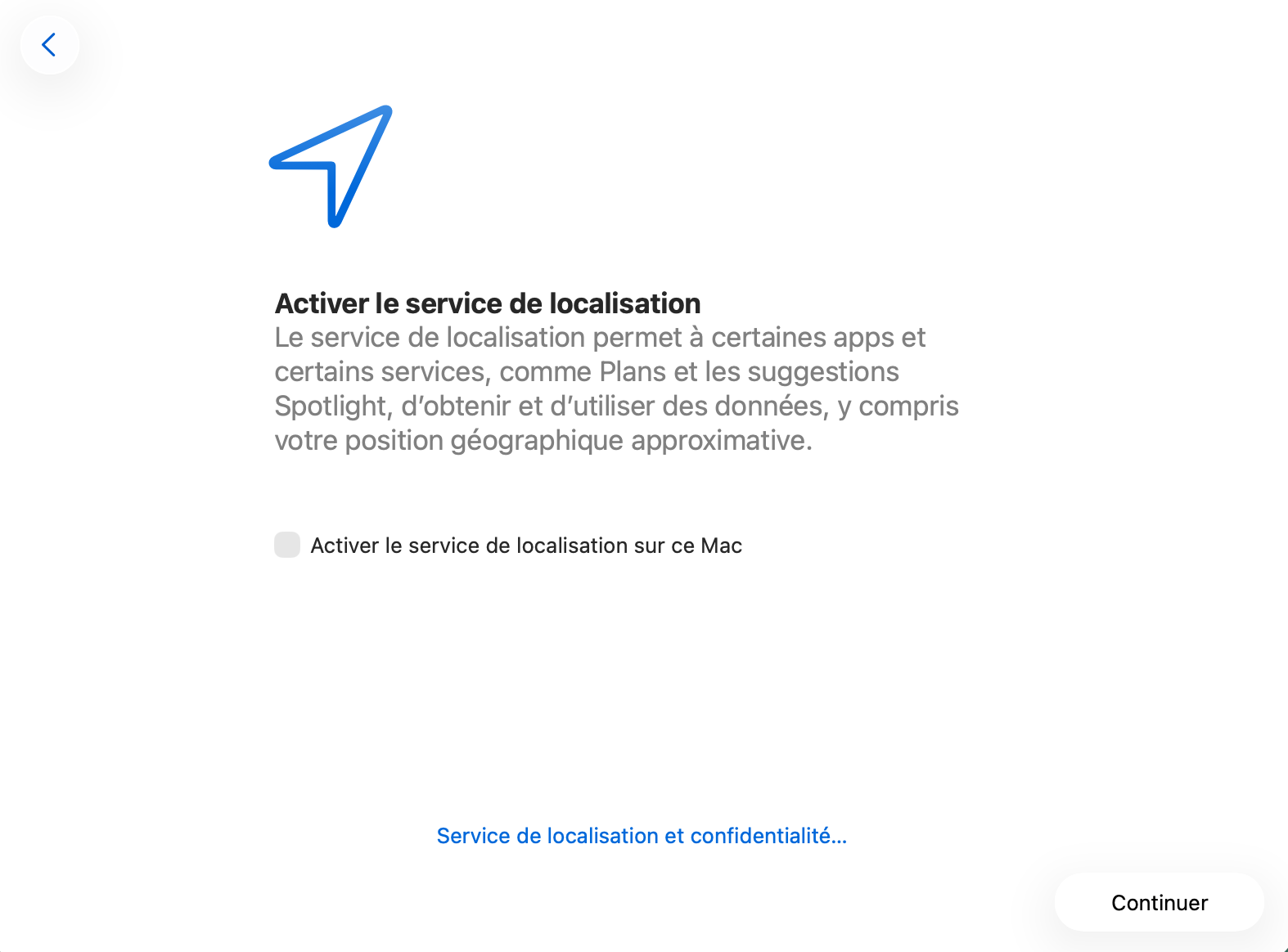

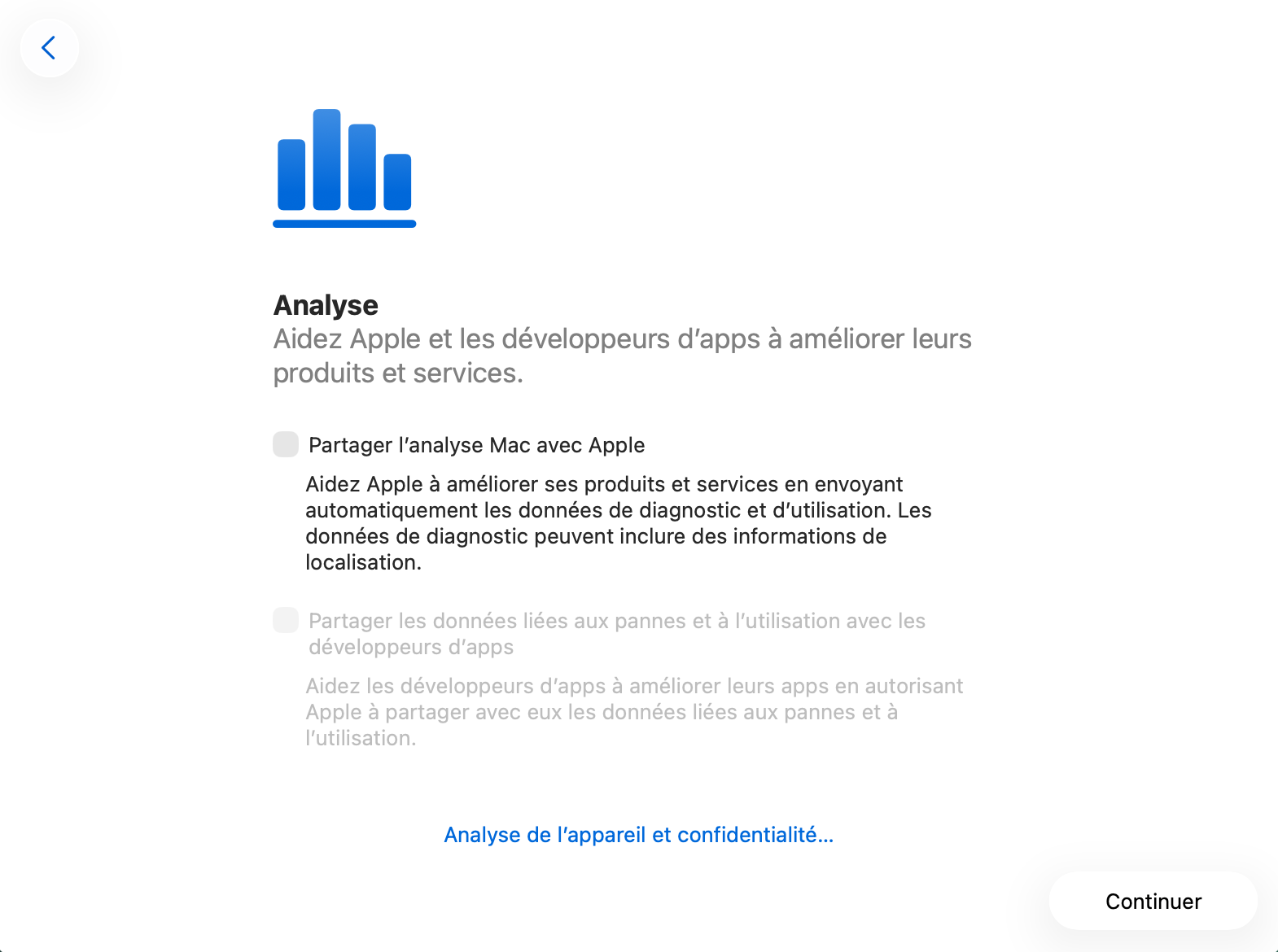
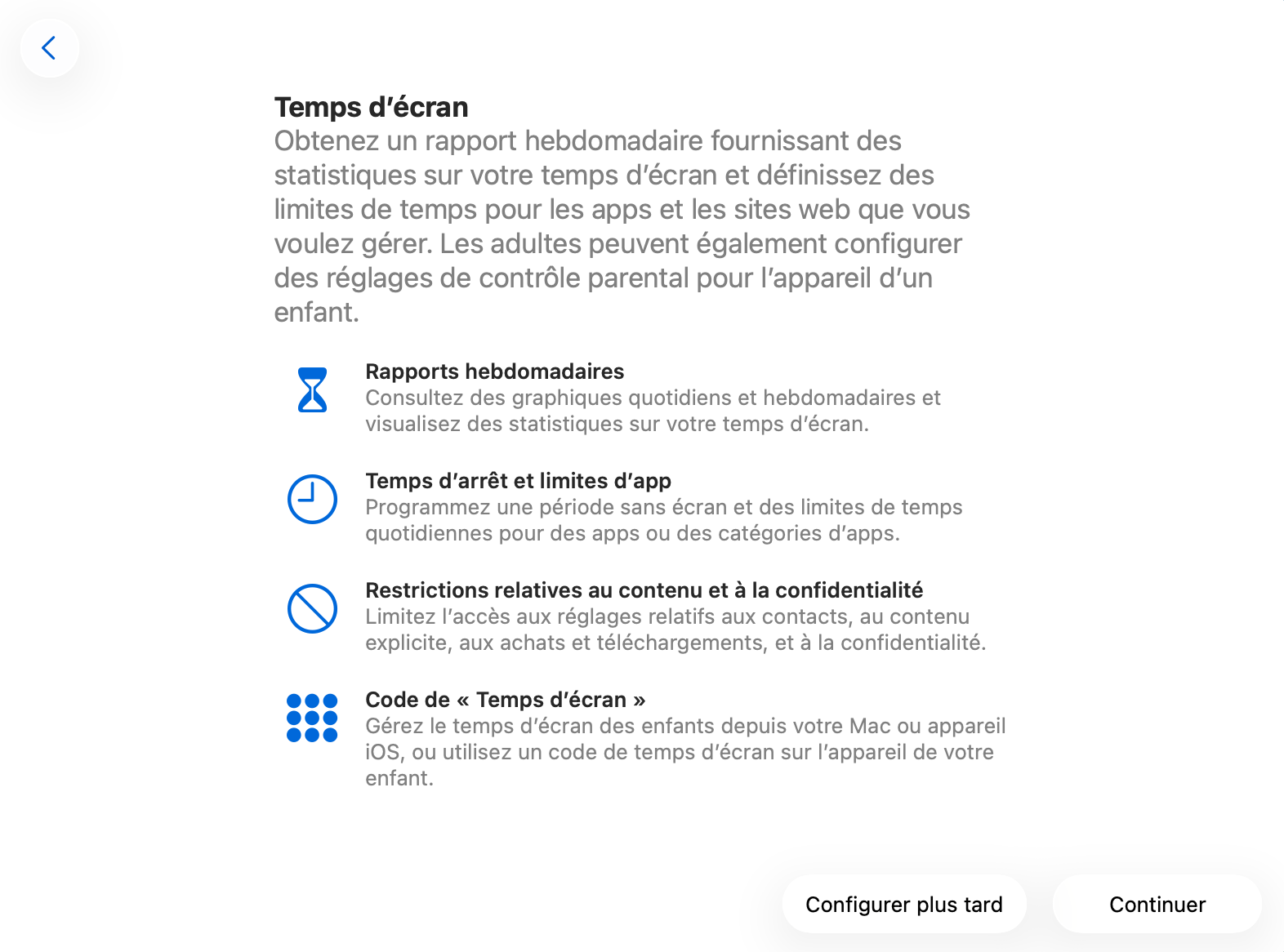
Limitations connues
Les VMs macOS sur Apple Silicon présentent certaines limitations dues au framework Virtualization d'Apple :
- Pas de snapshots : le framework d'Apple ne supporte pas cette fonctionnalité (voir section suivante pour une alternative)
- Pas d'iCloud / Apple ID : la connexion aux services Apple ne fonctionne généralement pas dans les VMs
- Accélération GPU limitée : pas de GPU dédié dans la VM
Alternative aux snapshots : le clonage
Puisque les snapshots ne sont pas disponibles pour les VMs macOS, il est possible d'utiliser la fonction de clonage comme alternative.
Procédure
Clic droit sur la VM → Cloner...
Le clonage est instantané sur un volume APFS grâce au Copy-on-Write : le clone ne consomme pas d'espace disque supplémentaire immédiatement.
(Conseil : créer un clone de la VM juste après l'installation, avant toute configuration, pour disposer d'un état "propre")
Attention
Ne jamais lancer deux clones simultanément : cela peut entraîner une corruption des données de la VM.
Sauvegarde et export
Pour sauvegarder ou exporter une VM :
Clic droit sur la VM → Partager...
Cela génère un fichier .utm complet qui peut être réimporté ultérieurement ou sur un autre Mac.
Conclusion
UTM offre une solution simple et gratuite pour virtualiser macOS sur les Mac Apple Silicon. Bien que certaines limitations existent (pas de snapshots, pas d'iCloud), c'est un excellent outil pour créer des environnements de test ou de développement isolés.
Pour plus d'informations, consulter la documentation officielle : docs.getutm.app
↑ Haut de page